


 2930
2930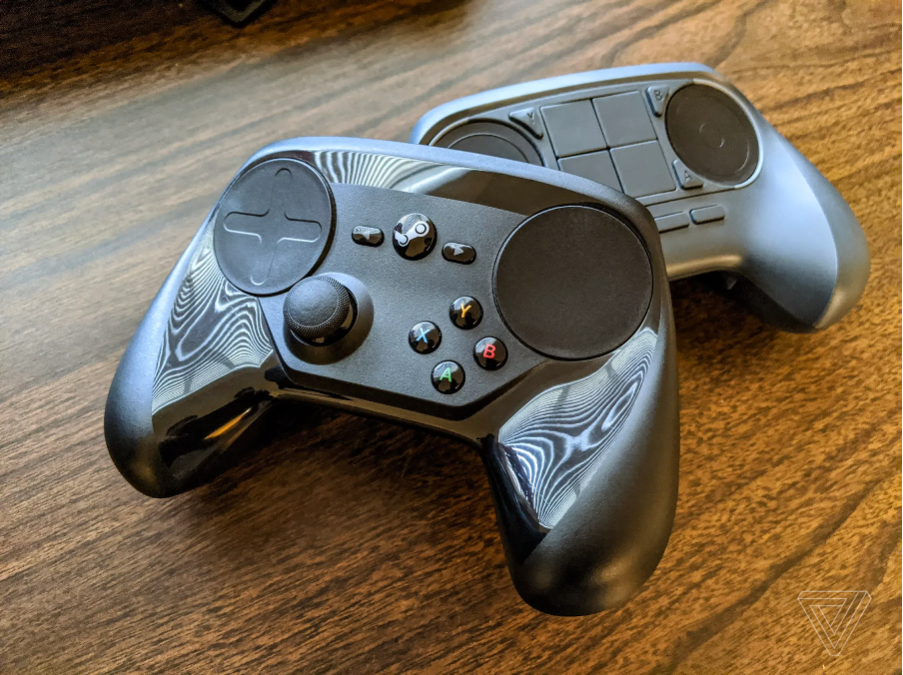
- Что такое Стим контроллер (Steam Controller) и чем он так хорош?
- Как подключить Steam Controller к ПК?
- Steam Controller не подключается — базовая диагностика
- Как настроить Steam Controller: базовые настройки контроллера Steam
- Гайд по настройке Steam Controller для игр
- Программа для настройки Стим контроллера и режим Big Picture
- Steam Controller не подключается по беспроводной связи: как это исправить?
- Не работает настройка контроллера Steam — что делать?
- Как отвязать Стим Контроллер от Steam и сбросить настройки?
- Стим контроллер мигает — расшифровка индикации
Бренд Valve постоянно предлагает любителям видеоигр инновационные гаджеты: и первый вариант Steam Controller, и портативный Steam Deck, и полноценный геймбокс Steam Machine 512 gb, и новая версия Стим Контроллер — все они выводят игровой процесс на новый уровень. Прежде всего — за счёт возможности тонкой настройки управления в играх «под себя». Но это же преимущество становится нередко и недостатком: у Steam настройка контроллера и его подключение часто вызывают проблемы. Поэтому мы в GRO решили посвятить отдельную статью нашего блога настройкам контроллера Steam и типичным ошибкам, с которыми сталкиваются геймеры, выбравшие этот гаджет для своего игрового опыта. В частности, давайте разберёмся, почему Steam Controller не подключается, мигает светодиодом или настройка геймпада не работает.
Что такое Стим контроллер (Steam Controller) и чем он так хорош?
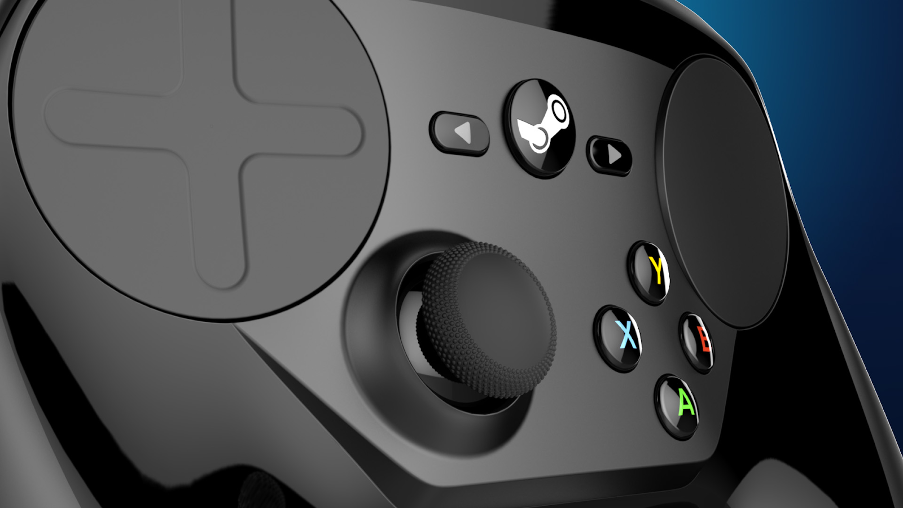
Steam Game Controller – это оригинальный геймпад от Valve, который может работать в привязке с ПК и консолями Steam Machine. И прежде всего — это воплощение эргономики в игровом управлении. Благодаря двум высокоточным большим сенсорным трекпадам, гибкой раскладке кнопок и возможности настройки вибрации (отклика) такой геймпад дарит новый уровень маневренности, точности и управляемости игрокам. При этом Стим Контроллер — это часть экосистемы Steam, работает он через неё, и предлагает собственную систему профилей и настроек кроме стандартных настроек, доступных в отдельных играх.
Как подключить Steam Controller к ПК?
Подключить геймпад Valve Steam Controller можно несколькими способами:
-
При помощи штатного кабеля;
-
Через USB-передатчик донгл (беспроводное подключение);
-
По Bluetooth (BLE-режим).
Для подключения Steam Controller через USB дальше вам нужно:
-
Запустить Steam на ПК и войти в свой аккаунт;
-
Переключитесь в Steam на режим Big Picture;
-
Подключите геймпад и включите его;
-
Перейдите в меню «Настройки» Big Picture (иконка с шестерёнкой), далее — в раздел «Контроллер», выберите свой геймпад в списке обнаруженных;
-
Выберите «Зарегистрировать» и «Привязать к этому аккаунту»;
-
Перейдите в «Основные настройки контроллера»;
-
Нажмите «Добавить Steam Controller» и далее следуйте подсказкам: выберите назначения для кнопок, трекпадов, режим вибрации;
-
Сохраните изменения — иконка контроллера появится в интерфейсе Steam.
А чтобы подключить геймпад по Bluetooth, включите Bluetooth на своей ПК, а затем нажмите и удерживайте кнопку сопряжения на геймпаде, пока он не войдёт в режим сопряжения. Далее так же, как и для USB-подключения, привяжите контроллер Steam к своему аккаунту в Big Picture.
Steam Controller не подключается — базовая диагностика
Иногда с первого раза Steam Controller не подключается. Такое может произойти по нескольким причинам, и проверить стоит их все:
1. Убедитесь, что USB-порт и кабель, которым вы подключаете геймпад, работают и не повреждены.
2. Проверьте заряд аккумуляторов в геймпаде перед тем, как подключить Стим Контроллер: в разряжённом состоянии он не сопрягается с ПК.
3. Проверьте, видит ли Windows новое устройство в диспетчере устройств.
4. Попробуйте перезапустить Steam или сам компьютер и снова попробуйте подключить геймпад.
Если при подключении Steam Controller Steam-кнопка мигает, но геймпад не определяется на ПК, попробуйте перезагрузить сам контроллер, а затем заново провести сопряжение с ресивером, а также попробуйте вставить ресивер в другой USB-порт. При попытке сопряжения по Bluetooth попробуйте после перезагрузки контроллера найти новое Bluetooth-устройство в настройках Bluetooth в Windows.
Как настроить Steam Controller: базовые настройки контроллера Steam
Настраивать Valve Steam Controller можно несколькими способами:
-
Как и для любого другого геймпада можно задавать настройки кнопок непосредственно в игре. В режиме Big Picture зайдите в игру из библиотеки, выберите «Настройки» и затем «Настройки контроллера». Здесь же в поиске можно посмотреть доступные настройки сообщества (их в комьюнити Steam представлено немало) или ввести свои настройки вручную.
-
Общие настройки геймпада можно задать в Big Picture после сопряжения контроллера с ПК. В меню «Настройки» - «Контроллер» - «Настройки по умолчанию». Именно там вы можете задать схему управления: геймпад, клавиатура+мышь, гибрид (лучше не использовать, большинство игр его не поддерживает). Обратите внимание, что если вы зашли в режиме гостя, настройки не сохранятся, поэтому обязательно зарегистрируйте свой Steam контроллер, прежде, чем настраивать.
Связанные товары


Гайд по настройке Steam Controller для игр
После того, как вы назначили кнопки, откалибровали вибрацию и гироскоп в основных настройках можно ещё больше кастомизировать управление для конкретной игры. Как настроить Steam Controller в этом случае?
1. В библиотеке Steam выберите игру и в свойствах игры включите Steam Input для отдельной игры.
2. Установите переключатель в режим «Принудительное включение».
3. Запустите игру и через оверлей Steam (Shift+Tab) найдите опцию редактирования конфигурации.
4. Назначьте кнопки контроллера на нужные действия клавиатуры, мыши или Xinput при помощи стиков, тачпадов и кнопок геймпада.
5. Сохраните при помощи кнопки «Принять»/«Сохранить».
А если в рамках одной игры планируется разный стиль управления (например, вождение, ходьба, режим боя) — настройки можно отрегулировать по слоям (Action Sets). А в ходе игры вам достаточно будет нажать кнопку Steam на геймпаде, чтобы перейти в оверлей и выбрать другую схему из предустановленных слоёв.
Программа для настройки Стим контроллера и режим Big Picture
Если вам нужна программа для настройки Стим контроллера, то сам клиент Steam — это она и есть. В частности, режим Big Picture – основная экосистема для настроек вашего контроллера. Тут сосредоточены все основные параметры настроек, можно настроить как сам геймпад для сценария по умолчанию, так и задать настройки под конкретную игру из библиотеки. Кроме того, разработанный специально под контроллеры Valve, клиент Steam предполагает максимально комфортную навигацию и доступ ко всем пунктам настроек. Он максимально адаптирован под все девайсы Steam и предполагает минимум возможных ошибок. Поэтому, несмотря на то, что геймерское комьюнити предлагает немало утилит и программ собственной разработки, лучше пользоваться штатными средствами Steam.
Steam Controller не подключается по беспроводной связи: как это исправить?
Самый частый случай, почему Стим контроллер не подключается — это проблема с USB-ресивером. Что может пойти не так?
-
Не работает или сбоит USB-порт, в который подключен ресивер.
-
Сам ресивер не работает или повреждён.
-
Вы подключаете ресивер в порт ПК, который находится не в зоне видимости для геймпада.
-
К ПК подключены другие беспроводные устройства или USB-кабели — они часто создают помехи.
Что стоит сделать в этом случае: переподключите ресивер к другому порту, отключите другие беспроводные устройства и кабели, перепривяжите геймпад в Steam, попробуйте обновить прошивку контроллера и ресивера (при первом подключении это обычно происходит автоматически). Для этого в Big Picture перейдите в меню «Настройки» - «Контроллер» - «Настройки контроллера» и выберите «Восстановить прошивку Steam Controller».
Не работает настройка контроллера Steam — что делать?
Что касается проблем с настройками Steam, то они возникают при следующих сценариях:
1. Вы запустили игру не через Steam-библиотеку. В этом случае выйдите из игры, зайдите в Steam и добавьте игру через «Добавить стороннюю игру».
2. Возник конфликт с другими контроллерами или оборудованием. Лучше временно отключать другие геймпады, когда играете на Steam Controller.
3. Вы не зарегистрировали свой геймпад в Steam – в гостевом режиме настройки контроллера не сохраняются.
4. Вы задействовали сразу несколько схем управления (геймпад, клавиатура+мышь, Xinput) — конфликт между схемами может вызвать сбой с настройками. Переназначьте схему управления и снова откалибруйте настройки.
Как отвязать Стим Контроллер от Steam и сбросить настройки?
Иногда, если не работает настройка контроллера Steam или сам контроллер, стоит действовать радикально: отвязать контроллер в клиенте Steam или сбросить настройки. Для этого:
-
Удалите контроллер в разделе настроек Big Picture.
-
Отключите в Steam поддержку конкретного вида геймпада.
-
Сбросьте настройки контроллера аппаратно: для этого зажмите на контроллере кнопки Steam+B+Menu, пока светодиод не начнёт мигать оранжевым. Затем снова запустите восстановление прошивки в Big Picture.
Если и это не помогает, можно попробовать удалить старые профили в Steam и заново их зарегистрировать, либо удалить клиент полностью и переустановить его.
Стим контроллер мигает — расшифровка индикации
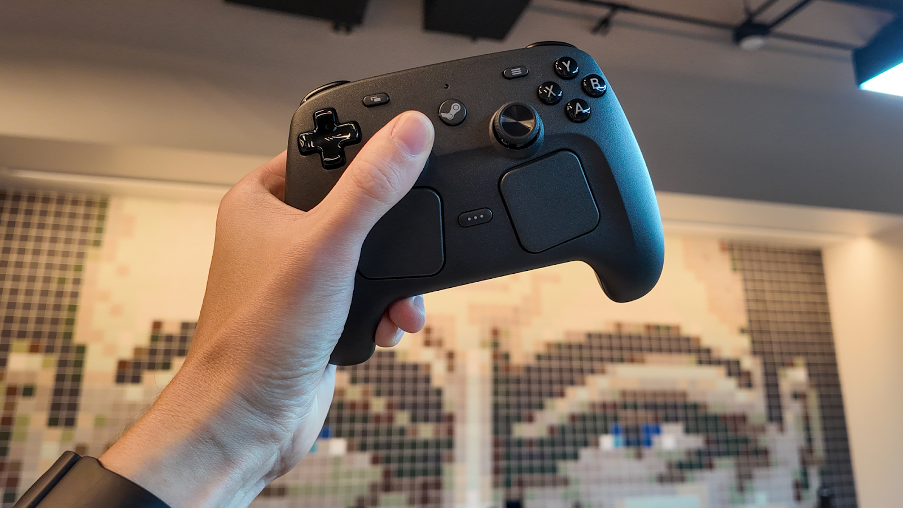
Для управления геймпадом Стим Контроллер не лишним будет знать и световые сигналы. Стим Контроллер мигает:
-
Синим — когда устанавливает подключение. Когда подключение установлено — светится синим без мигания;
-
Мигает или меняет цвет — при переключениями между Action Sets;
-
Оранжевым при ошибке или сбросе прошивки.
Обратите внимание, что цветовые сигналы для игровых команд можно менять, и сделать это можно всё в том же Big Picture в «Настройках контроллера».
Правильная работа Steam Controller зависит от трёх вещей: правильного подключения, настройки контроллера Steam в клиенте и отсутствия конфликтов с другими устройствами. Если у вас вдруг не подключается Steam Controller, не работают его настройки или не реагируют на действие кнопки, внимательно изучите наш гайд по настройке Steam Controller, а затем пройдитесь по пунктам нашего чек-листа: проверьте соединение контроллера с ПК, обновите драйверы и прошивку, а если понадобится - сбросьте настройки и заново подсоедините стим контроллер к своему аккаунту. Помните, что в магазине GRO вы можете не только купить джойстики для Стим последних поколений, сами контроллеры и аксессуары к ним, но и получить развёрнутую консультацию по поводу подключения, калибровки и настройки, чтобы играть с максимальным комфортом. А наша служба поддержки и сервиса всегда готова помочь покупателям решить проблемы со Steam Controller в онлайн-режиме или принять девайс на ремонт в сервисе #GroPro.
Оставьте данные и мы свяжемся с вами