


 994
994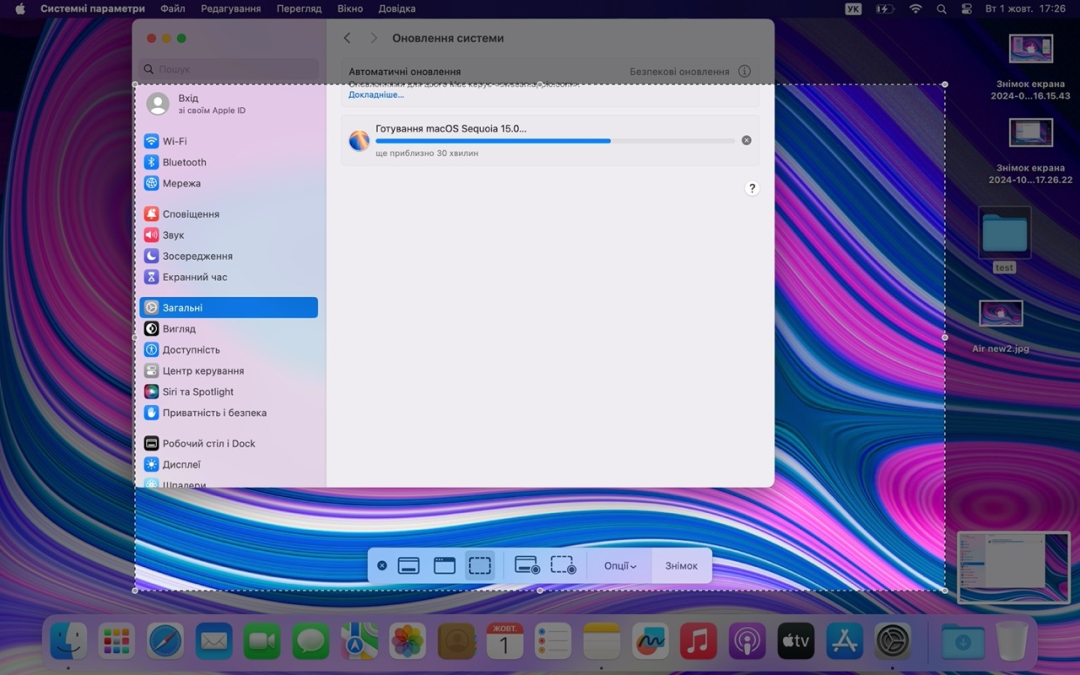
- Основной встроенный способ: запись экрана на Mac через панель инструментов (Cmd + Shift + 5)
- Запись экрана на MacBook со звуком в QuickTime Player
- Как записать системный звук и микрофон на Mac: изучаем метод BlackHole
- Запись экрана на Мак со звуком через бесплатное приложение OBS Studio
- Сравнение способов записи экрана на Мак со звуком
- Распространенные ошибки и как их избежать при записи экрана на Mac?
- Дополнительные советы по качеству записи экрана на Макбук со звуком
- Какой способ выбрать для записи экрана на Mac со звуком?
Ноутбуки и компьютеры Apple считаются идеальными рабочими инструментами: мощные, надёжные, с множеством функций, встроенных в MacOS, они стали помощниками во многих направлениях деятельности. В частности, благодаря своему профессиональному уровню их часто используют для записи экрана на Мак: создание учебных материалов, презентаций, ведение стримов — для всего этого требуется именно такой инструмент, как Макбук или десктоп Мак. В частности, на Мак запись экрана уже есть в числе встроенных инструментов ОС MacOS Sequoia — то есть, если у вас MacBook Pro 2018 года и старше, записать видео можно прямо при помощи своей «операционки». Но есть и свой нюанс: запись системного звука требует дополнительной настройки.
Поэтому мы подготовили развёрнутый материал для «маководов», как сделать запись экрана на Маке с сохранением качественного звука. И для этого у нас есть сразу несколько эффективных способов. О них и поговорим далее в этой статье.
Основной встроенный способ: запись экрана на Mac через панель инструментов (Cmd + Shift + 5)
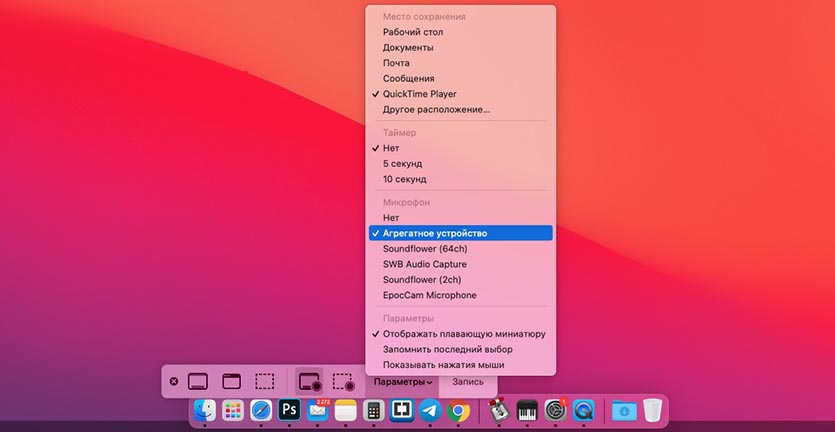
Уже с macOS Sequoia (и частично — для девайсов на macOS Mojave) запись экрана Mac стала возможна без сторонних утилит. И для её запуска действует «магическая комбинация»: стоит нажать Cmd + Shift + 5, а затем выбрать, что именно вы хотите записывать. Можно, например, сделать запись экрана на MacBook полностью, а можно выбрать отдельную область экрана и записать исключительно её. Для этого предусмотрены команды «Записать весь экран» и «Записать выбранную область».
Если вам нужна запись экрана на Мак со звуком, можно пойти двумя путями:
-
При запуске записи нужно зайти в «Опции» и выбрать микрофон, а затем включить его — тогда кроме картинки инструмент будет писать звук через микрофон.
-
Если вам нужны системные звуки в ходе записи, в «Опциях» нужно выбрать другой тип устройства и его включить.
Запись экрана на Маке начнётся сразу после нажатия клавиши выбора звукового канала. А чтобы её остановить можно:
-
Нажать кнопку «Стоп» мышью (её можно увидеть на верхней строке меню).
-
Снова нажать всё ту же комбинацию Cmd+Shift+5.
-
Нажать альтернативную комбинацию клавиш Cmd+Ctrl+Esc.
После этого ваш Мак сохранит видео со звуком на рабочем столе (если вы не укажете другой путь в меню «Опции»).
На более старых версиях ПО этот метод не работает, но на современных моделях, в том числе и на таких «бюджетных», как MacBook Neo, у которого чип в целом соответствует уровню iPhone 17 Pro, а не iMac/MacBook Pro, этот инструмент позволит сделать запись экрана MacBook качественно и быстро.
Связанные товары


Запись экрана на MacBook со звуком в QuickTime Player
В Макбук запись экрана можно сделать и альтернативным способом: при помощи QuickTime Player. Встроенное приложение позволит записать видео со звуком микрофона. Чтобы начать запись экрана MacBook со звуком при помощи QuickTime Player, запустите приложение и войдите в меню «Файл». Выберите «Новая запись экрана» и перейдите в настройки.
В настройках выберите микрофон и нажмите «Начать запись». Советуем использовать внешний микрофон — тогда качество звука в записи будет выше. Как только закончите, нажмите кнопку «Стоп» в верхнем правом углу экрана. Записанный файл будет сохранён в формате .mov. Чтобы сохранить запись, в меню «Файл» выберите «Сохранить», введите название файла в поле «Экспортировать как» и выберите маршрут сохранения. По умолчанию QuickTime Player сохраняет файлы на рабочем столе. В дальнейшем записанный файл можно будет отредактировать всё в том же QuickTime Player.
Как записать системный звук и микрофон на Mac: изучаем метод BlackHole
Ещё один способ, как сделать запись экрана на MacBook, это использование виртуального аудиодрайвера BlackHole. Такой метод будет лучшим вариантом, если вам нужно записывать и звук микрофона, и системные звуки.
Чтобы сделать запись экрана Мак со звуком с помощью этого аудиодрайвера, для начала его нужно скачать и установить. Найти BlackHole 16ch можно в AppStore. Затем, в настройках звука на MacOS нужно будет выбрать BlackHole, как выход. А при запуске инструмента записи экрана указать BlackHole, в качестве источника звука. При этом использовать BlackHole можно и со штатным инструментом записи, и с QuickTime Player. Обязательно установите в настройках выбранного приложения BlackHole, как источник звука, и после этого записывайте тем же самым способом, что и обычно. Работает метод BlackHole на MacOS Sequoia и Ventura, а значит, подойдёт для большинства моделей iMac от 2019 года и новее, MacBook Air 2020 года и новее, а также для Mac Pro/Mac Mini/Mac Studio большинства моделей последних поколений.
Запись экрана на Мак со звуком через бесплатное приложение OBS Studio
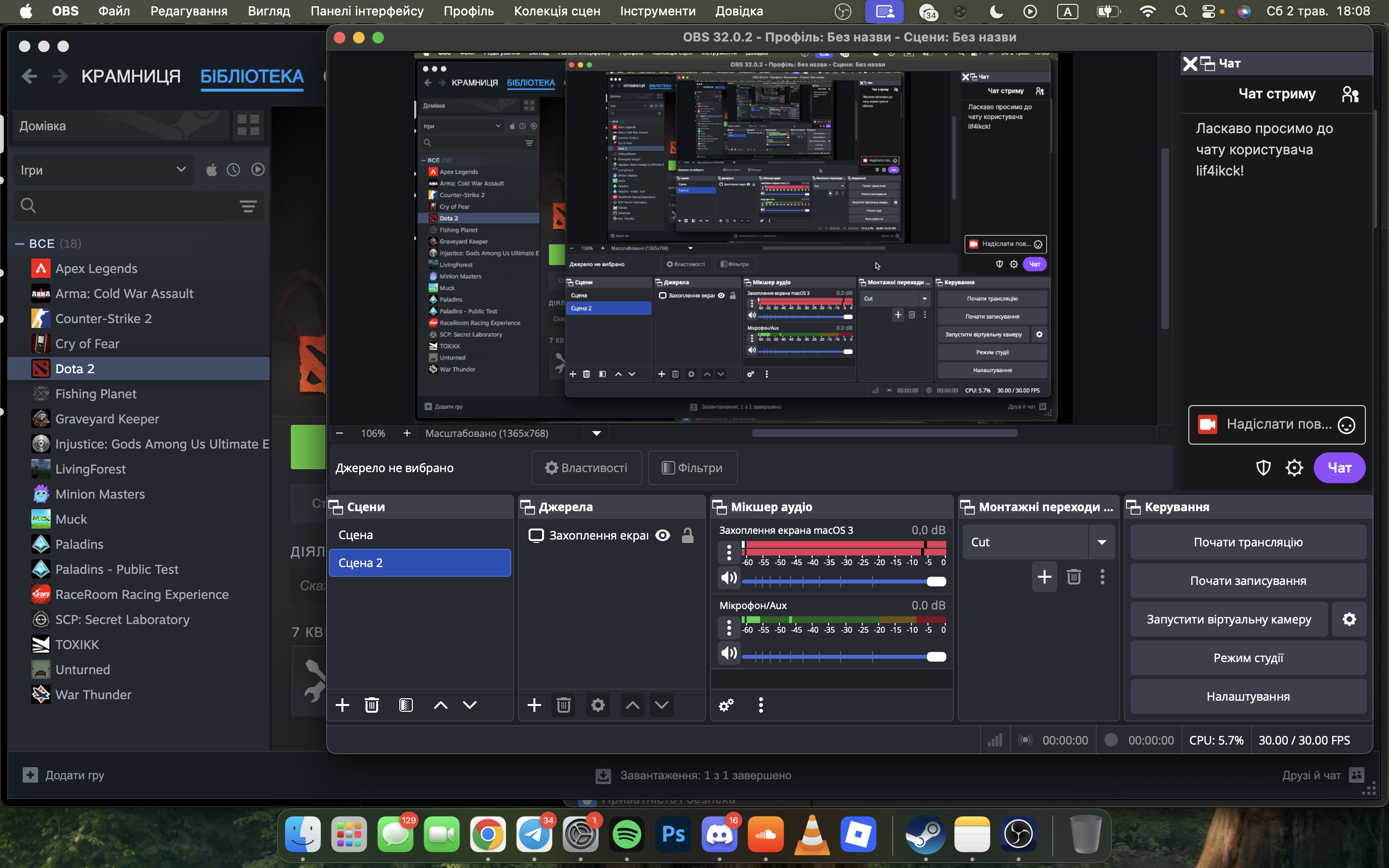
Ещё одно приложение, с которым можно сделать запись экрана на Макбук, это OBS Studio. Скачайте его бесплатно, установите, а далее следуйте простой инструкции:
1. Запустите приложение.
2. Добавьте источник «Захват экрана».
3. В настройках аудио укажите Desktop Audio + Mic/Aux.
4. Запустите запись.
Этот способ, как сделать запись экрана на Мак со звуком, особенно хорош, если вам нужно не просто записать экран, но и вести стрим. OBS Studio поддерживает несколько источников, а значит, можно будет вести запись с несколькими каналами звука или записывать не только экран, но и изображение с web-камеры. Можно в нём записать и только часть экрана.
Сравнение способов записи экрана на Мак со звуком
А теперь самое время сравнить все упомянутые нами способы, как делать запись экрана на Мак, и выделить ключевые особенности и различия.
| Способ записи | Системный звук | Микрофон | Поддержка записи с веб-камеры | Сложность настройки | Лучше всего для |
|---|---|---|---|---|---|
| Cmd + Shift + 5 (встроенный) | Нет | Да | Нет | Очень низкая | Быстрые записи, презентации, обучающие материалы |
| QuickTime Player | Нет | Да | Нет | Низкая | Простые видео, мануалы, презентации |
| BlackHole + встроенный инструмент | Да | Да | Нет | Средняя | Уроки и геймплей |
| OBS Studio | Да | Да | Да | Средняя | Профессиональные записи, стриминг |
Как видите, для самых простых задач будет достаточно и встроенного инструмента записи, а вот если вам нужно, чтобы параллельно в записи присутствовал и звук с микрофона, и системный звук, лучше выбрать в качестве рабочего инструмента запись с BlackHole или скачать OBS Studio.
Распространенные ошибки и как их избежать при записи экрана на Mac?
Если вы только осваиваете запись экрана Мак, лучше заранее знать о том, какие типичные ошибки могут возникнуть. А к ним, зачастую, относятся:
-
Отсутствие звука в видео;
-
Низкое качество изображения;
-
Низкое качество звука;
-
Слишком большой размер файла.
Поэтому, если собираетесь сделать запись экрана на Маке со звуком, заранее проверьте, выбран ли микрофон или BlackHole в системных настройках звука и настройках приложения, по возможности используйте внешний микрофон для записи, а также проверяйте настройки изображения и звука перед записью, чтобы качество оставалось высоким.
Также при сохранении не забудьте выбрать формат файла и путь сохранения, чтобы в дальнейшем получить возможность его редактировать и отправлять.
Дополнительные советы по качеству записи экрана на Макбук со звуком
Перед тем, как вы будете записывать видео экрана, обязательно протестируйте запись, потренируйтесь, чтобы конечный результат был качественным. Также не лишним будет:
-
Выставлять разрешение экрана при записи в настройках: чтобы размер файла не был слишком большим, стоит выбрать разрешение Retina или ниже.
-
Если есть возможность - используйте внешний микрофон, с ним звук записи будет чётче и качественнее.
-
Готовый результат можно отредактировать в приложениях iMovie или CapCut, чтобы улучшить восприятие, добавить фильтры или «фишки», а если у вас установлена ОС MacOS Sequoia, в ней можно использовать улучшенную панель инструментов.
Работа с записью экрана — это достаточно трудоёмкий процесс, но если вы используете методы, которые мы привели, и советы по подготовке к записи, результат точно будет отличным.
Какой способ выбрать для записи экрана на Mac со звуком?
Подведём итоги: способов, как сделать запись экрана на Макбук со звуком, есть несколько. Самый простой и быстрый — это встроенный инструмент, который запускается «горячей комбинацией» Cmd + Shift + 5. С его помощью можно сделать запись видео с экрана Мак и звуком с микрофона. Это отличный вариант для быстрых видео, частей презентаций, коротких объясняющих видео. А если нужно обязательно добавить системный звук, этот же метод можно использовать в связке с виртуальным аудио-драйвером BlackHole. Также для простых видео подойдёт и функционал встроенного приложения QuickTime Player, в нём же заодно можно будет и отредактировать записанный файл. А вот для более сложных задач, в том числе, стриминга с использованием видео веб-камеры и захвата экрана, стоит скачать OBS Studio: в этом приложении реализован максимум возможностей для записи экрана со звуком.
Выбирайте вариант записи под свои задачи, но не забывайте перед тем, как записывать видео, протестировать выбранный инструмент и проверить настройки — качество и разрешение изображения, звук и формат записи.
Оставьте данные и мы свяжемся с вами





 г. Киев, ул. Саксаганского, 51


