


 2933
2933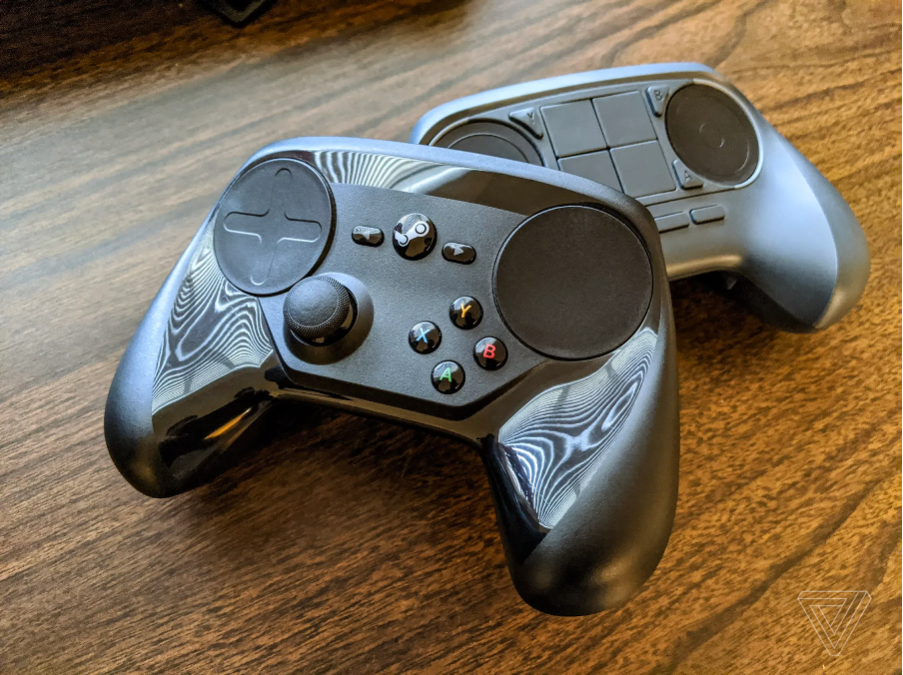
- Що таке Стім контролер (Steam Controller) і чим він такий хороший?
- Як підключити Steam Controller до ПК?
- Steam Controller не підключається — базова діагностика
- Як налаштувати Steam Controller: базові налаштування контролера Steam
- Гайд з налаштування Steam Controller для ігор
- Програма для налаштування Стім контролера та режим Big Picture
- Steam Controller не підключається через бездротовий зв'язок: як це виправити?
- Не працює налаштування контролера Steam — що робити?
- Як відв'язати Стім Контролер від Steam і скинути налаштування?
- Стім контролер блимає — розшифрування індикації
Бренд Valve постійно пропонує любителям відеоігор інноваційні гаджети: і перший варіант Steam Controller, і портативний Steam Deck, і повноцінний геймбокс Steam Machine 512 gb, і нова версія Стім Контролер — всі вони виводять ігровий процес на новий рівень. Насамперед — за рахунок можливості тонкого налаштування керування в іграх «під себе». Але ця ж перевага нерідко стає і недоліком: у Steam налаштування контролера та його підключення часто викликають проблеми. Тому ми в GRO вирішили присвятити окрему статтю нашого блогу налаштуванням контролера Steam та типовим помилкам, з якими стикаються геймери, що обрали цей гаджет для свого ігрового досвіду. Зокрема, давайте розберемося, чому Steam Controller не підключається, блимає світлодіодом або налаштування геймпада не працює.
Що таке Стім контролер (Steam Controller) і чим він такий хороший?
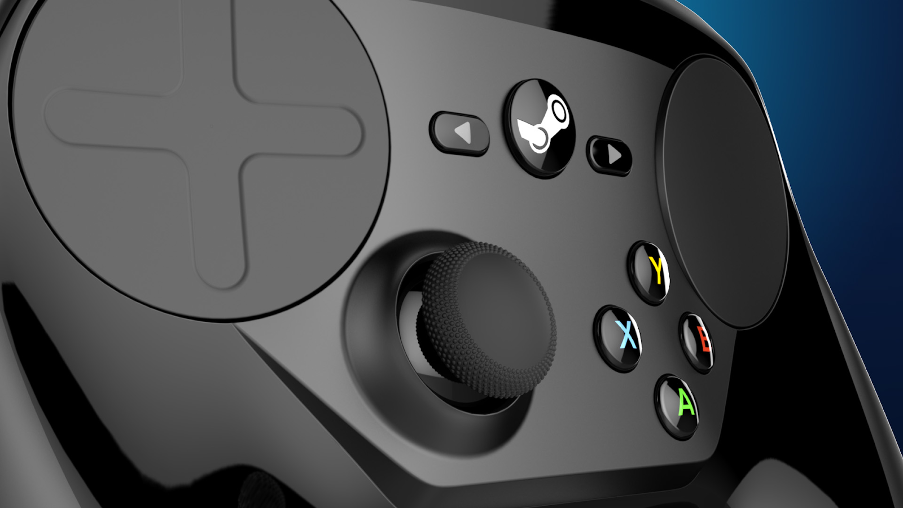
Steam Game Controller – це оригінальний геймпад від Valve, який може працювати у зв'язці з ПК та консолями Steam Machine. І перш за все — це втілення ергономіки в ігровому управлінні. Завдяки двом високоточним великим сенсорним трекпадам, гнучкій розкладці кнопок та можливості налаштування вібрації (відгуку), такий геймпад дарує новий рівень маневреності, точності та керованості гравцям. При цьому Стім Контролер — це частина екосистеми Steam, працює він через неї, і пропонує власну систему профілів та налаштувань, окрім стандартних налаштувань, доступних в окремих іграх.
Як підключити Steam Controller до ПК?
Підключити геймпад Valve Steam Controller можна кількома способами:
-
За допомогою штатного кабелю;
-
Через USB-передавач донгл (бездротове підключення);
-
Через Bluetooth (BLE-режим).
Для підключення Steam Controller через USB далі вам потрібно:
-
Запустити Steam на ПК і увійти до свого облікового запису;
-
Перемкнутися в Steam на режим Big Picture;
-
Підключити геймпад і увімкнути його;
-
Перейти в меню «Налаштування» Big Picture (іконка з шестернею), далі — до розділу «Контролер», вибрати свій геймпад у списку виявлених;
-
Вибрати «Зареєструвати» та «Прив'язати до цього акаунту»;
-
Перейти до «Основні налаштування контролера»;
-
Натиснути «Додати Steam Controller» і далі слідувати підказкам: вибрати призначення для кнопок, трекпадів, режим вібрації;
-
Зберегти зміни — іконка контролера з'явиться в інтерфейсі Steam.
А щоб підключити геймпад через Bluetooth, увімкніть Bluetooth на своєму ПК, а потім натисніть і утримуйте кнопку з'єднання на геймпаді, доки він не увійде в режим з'єднання (паринг). Далі так само, як і для USB-підключення, прив'яжіть контролер Steam до свого облікового запису в Big Picture.
Steam Controller не підключається — базова діагностика
Іноді з першого разу Steam Controller не підключається. Таке може статися з кількох причин, і перевірити варто їх усі:
1. Переконайтеся, що USB-порт і кабель, яким ви підключаєте геймпад, працюють і не пошкоджені.
2. Перевірте заряд акумуляторів у геймпаді перед тим, як підключати Стім Контролер: у розрядженому стані він не з'єднується з ПК.
3. Перевірте, чи бачить Windows новий пристрій у диспетчері пристроїв.
4. Спробуйте перезапустити Steam або сам комп'ютер і знову спробуйте підключити геймпад.
Якщо при підключенні Steam Controller Steam-кнопка блимає, але геймпад не визначається на ПК, спробуйте перезавантажити сам контролер, а потім заново провести з'єднання з ресивером, а також спробуйте вставити ресивер в інший USB-порт. При спробі з'єднання через Bluetooth спробуйте після перезавантаження контролера знайти новий Bluetooth-пристрій у налаштуваннях Bluetooth у Windows.
Як налаштувати Steam Controller: базові налаштування контролера Steam
Налаштовувати Valve Steam Controller можна кількома способами:
-
Як і для будь-якого іншого геймпада, можна задавати налаштування кнопок безпосередньо в грі. У режимі Big Picture зайдіть у гру з бібліотеки, виберіть «Налаштування» і потім «Налаштування контролера». Тут же в пошуку можна переглянути доступні налаштування спільноти (їх у ком'юніті Steam представлено чимало) або ввести свої налаштування вручну.
-
Загальні налаштування геймпада можна задати в Big Picture після з'єднання контролера з ПК. У меню «Налаштування» - «Контролер» - «Налаштування за замовчуванням». Саме там ви можете задати схему керування: геймпад, клавіатура+миша, гібрид (краще не використовувати, більшість ігор його не підтримує). Зверніть увагу, що якщо ви зайшли в режимі гостя, налаштування не збережуться, тому обов'язково зареєструйте свій Steam контролер, перш ніж налаштовувати.
Пов'язані товари


Гайд з налаштування Steam Controller для ігор
Після того, як ви призначили кнопки, відкалібрували вібрацію та гіроскоп в основних налаштуваннях, можна ще більше кастомізувати керування для конкретної гри. Як налаштувати Steam Controller у цьому випадку?
1. У бібліотеці Steam виберіть гру і у властивостях гри увімкніть Steam Input для окремої гри.
2. Встановіть перемикач у режим «Примусове увімкнення».
3. Запустіть гру і через оверлей Steam (Shift+Tab) знайдіть опцію редагування конфігурації.
4. Призначте кнопки контролера на потрібні дії клавіатури, миші або Xinput за допомогою стіків, тачпадів та кнопок геймпада.
5. Збережіть за допомогою кнопки «Прийняти»/«Зберегти».
А якщо в межах однієї гри планується різний стиль керування (наприклад, водіння, ходьба, режим бою) — налаштування можна відрегулювати за шарами (Action Sets). А під час гри вам достатньо буде натиснути кнопку Steam на геймпаді, щоб перейти в оверлей і вибрати іншу схему із встановлених шарів.
Програма для налаштування Стім контролера та режим Big Picture
Якщо вам потрібна програма для налаштування Стім контролера, то сам клієнт Steam — це вона і є. Зокрема, режим Big Picture – основна екосистема для налаштувань вашого контролера. Тут зосереджені всі основні параметри налаштувань, можна налаштувати як сам геймпад для сценарію за замовчуванням, так і задати налаштування під конкретну гру з бібліотеки. Крім того, розроблений спеціально під контролери Valve, клієнт Steam передбачає максимально комфортну навігацію та доступ до всіх пунктів налаштувань. Він максимально адаптований під усі девайси Steam і передбачає мінімум можливих помилок. Тому, незважаючи на те, що геймерське ком'юніті пропонує чимало утиліт і програм власної розробки, краще користуватися штатними засобами Steam.
Steam Controller не підключається через бездротовий зв'язок: як це виправити?
Найчастіший випадок, чому Стім контролер не підключається — це проблема з USB-ресивером. Що може піти не так?
-
Не працює або збоїть USB-порт, до якого підключено ресивер.
-
Сам ресивер не працює або пошкоджений.
-
Ви підключаєте ресивер у порт ПК, який знаходиться не в зоні видимості для геймпада.
-
До ПК підключені інші бездротові пристрої або USB-кабелі — вони часто створюють перешкоди.
Що варто зробити в цьому випадку: перепідключіть ресивер до іншого порту, відключіть інші бездротові пристрої та кабелі, переприв'яжіть геймпад у Steam, спробуйте оновити прошивку контролера та ресивера (при першому підключенні це зазвичай відбувається автоматично). Для цього в Big Picture перейдіть в меню «Налаштування» - «Контролер» - «Налаштування контролера» і виберіть «Відновити прошивку Steam Controller».
Не працює налаштування контролера Steam — що робити?
Що стосується проблем із налаштуваннями Steam, то вони виникають при наступних сценаріях:
1. Ви запустили гру не через Steam-бібліотеку. У цьому випадку вийдіть із гри, зайдіть у Steam і додайте гру через «Додати сторонню гру».
2. Виник конфлікт з іншими контролерами або обладнанням. Краще тимчасово відключати інші геймпади, коли граєте на Steam Controller.
3. Ви не зареєстрували свій геймпад у Steam – у гостьовому режимі налаштування контролера не зберігаються.
4. Ви задіяли відразу кілька схем керування (геймпад, клавіатура+миша, Xinput) — конфлікт між схемами може спричинити збій з налаштуваннями. Перепризначте схему керування та знову відкалібруйте налаштування.
Як відв'язати Стім Контролер від Steam і скинути налаштування?
Іноді, якщо не працює налаштування контролера Steam або сам контролер, варто діяти радикально: відв'язати контролер у клієнті Steam або скинути налаштування. Для цього:
-
Видаліть контролер у розділі налаштувань Big Picture.
-
Вимкніть у Steam підтримку конкретного виду геймпада.
-
Скиньте налаштування контролера апаратно: для цього затисніть на контролері кнопки Steam+B+Menu, доки світлодіод не почне блимати помаранчевим. Потім знову запустіть відновлення прошивки в Big Picture.
Якщо і це не допомагає, можна спробувати видалити старі профілі в Steam і наново їх зареєструвати, або видалити клієнт повністю і перевстановити його.
Стім контролер блимає — розшифрування індикації
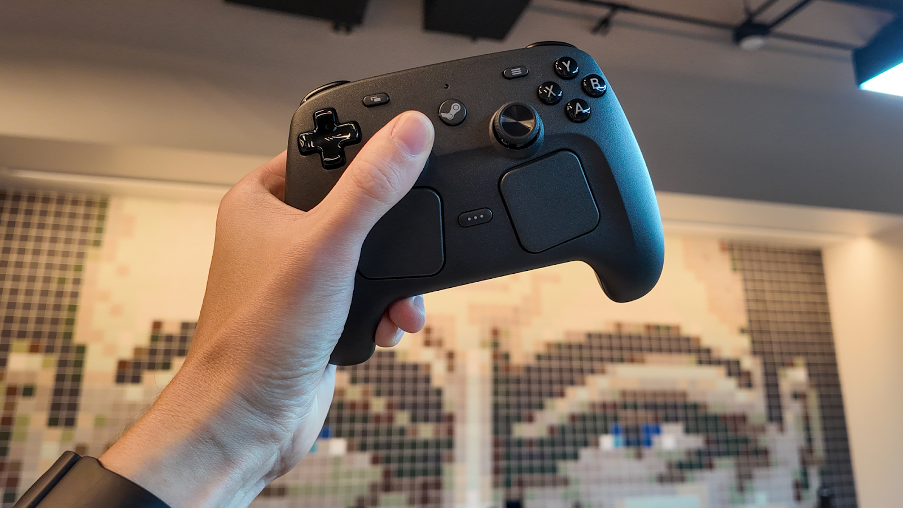
Для керування геймпадом Стім Контролер не зайвим буде знати і світлові сигнали. Стім Контролер блимає:
-
Синім — коли встановлює з'єднання. Коли з'єднання встановлено — світиться синім без блимання;
-
Блимає або змінює колір — при перемиканні між Action Sets;
-
Помаранчевим при помилці або скиданні прошивки.
Зверніть увагу, що кольорові сигнали для ігрових команд можна змінювати, і зробити це можна все в тому ж Big Picture у «Налаштуваннях контролера».
Правильна робота Steam Controller залежить від трьох речей: правильного підключення, налаштування контролера Steam у клієнті та відсутності конфліктів з іншими пристроями. Якщо у вас раптом не підключається Steam Controller, не працюють його налаштування або кнопки не реагують на дії, уважно вивчіть наш гайд з налаштування Steam Controller, а потім пройдіться по пунктах нашого чек-листа: перевірте з'єднання контролера з ПК, оновіть драйвери та прошивку, а якщо знадобиться - скиньте налаштування і заново під'єднайте стім контролер до свого акаунту. Пам'ятайте, що в магазині GRO ви можете не тільки купити джойстики для Стім останніх поколінь, самі контролери та аксесуари до них, але й отримати розгорнуту консультацію щодо підключення, калібрування та налаштування, щоб грати з максимальним комфортом. А наша служба підтримки та сервісу завжди готова допомогти покупцям вирішити проблеми зі Steam Controller в онлайн-режимі або прийняти девайс на ремонт у сервісі #GroPro.
Залиште дані і ми зв'яжемось з вами