


Геймпады, джойстики


Отзывы о Геймпады, джойстики


5

оценок 2 отзывов 2
Шикарний вибір геймпадів 😍
Богдан
08 сентября 2024
Полезно (6)
Купував 2 джойстики тут, хороша якість, не підвели з доставкою, ціна менше ніж на інших сайтах
Артур
08 сентября 2024
Полезно (5)
Часто задаваемые вопросы о Геймпады, джойстики
Геймпад (или гейм-контроллер) — это устройство в виде руля с кнопками, стиками и/или другими элементами управления, предназначенное для игр на компьютере или игровой консоли. Геймпад обычно подключается к игровому устройству с помощью провода или беспроводных технологий, таких как Bluetooth.
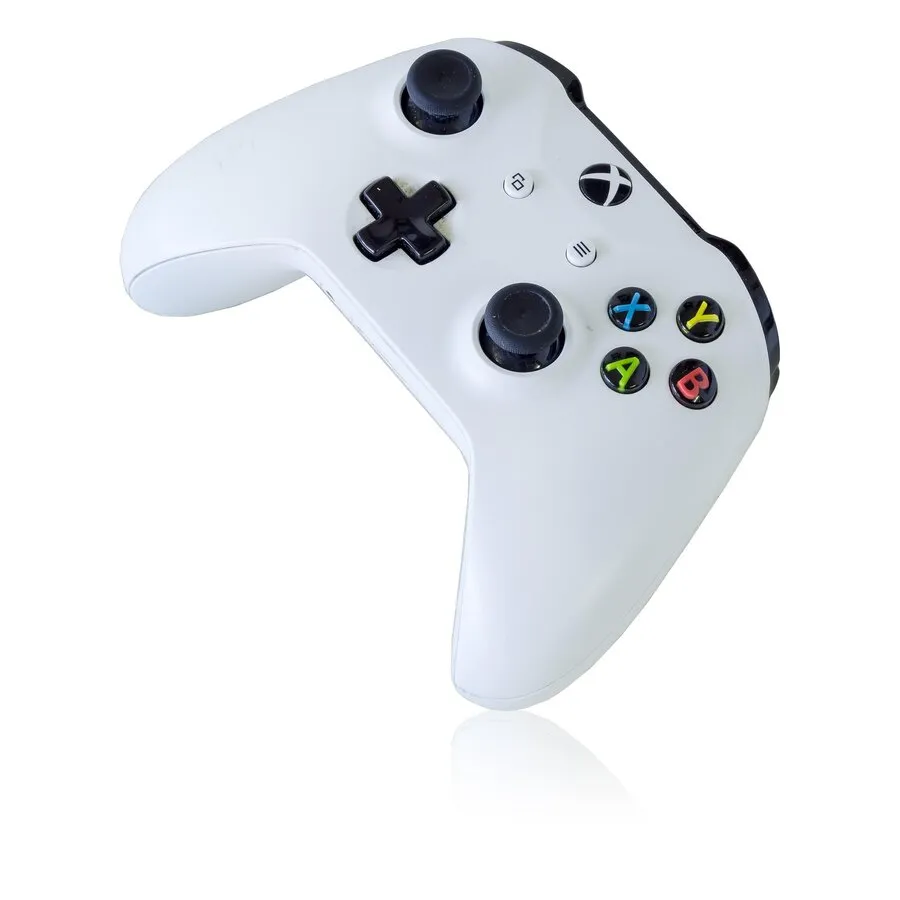
Виды геймпадов
Существует множество различных видов геймпадов, разработанных для разных игровых платформ и предпочтений пользователей. Вот несколько основных видов геймпадов:
- Геймпады для консолей:
-
-
- Xbox-стиль: Характеризуются двумя аналоговыми стиками, кнопками A, B, X, Y, кнопками "старт" и "select", а также триггерами и бамперами.
- PlayStation-стиль: Обычно имеют два аналоговых стика, кнопки "крест", "круг", "треугольник" и "квадрат", а также триггеры и бамперы.
-
- Геймпады для персональных компьютеров:
-
- Стандартные геймпады: Могут иметь схожий дизайн с геймпадами для консолей, но часто с различными дополнительными кнопками и функциональностью.
- Аркадные стики: Предназначены для игр в жанре файтингов и имеют большие джойстики и множество кнопок.
-
- Геймпады для мобильных устройств:
-
- Bluetooth-геймпады: Предназначены для использования с мобильными устройствами, подключаются по Bluetooth и обычно имеют выдвижную конструкцию для удобства переноски.
- Игровые контроллеры-раскладушки: Специальные геймпады, которые раскладываются и крепятся к бокам смартфона.
-
- Специализированные геймпады:
-
- Рули для гоночных игр: С имитацией автомобильного руля и педалей.
- Файтинг-пады: Оптимизированы для игр в жанре файтингов с дополнительными кнопками.
- VR-контроллеры: Используются в виртуальной реальности для управления в виртуальном пространстве.
-
Это лишь несколько примеров. Рынок геймпадов разнообразен, и производители постоянно разрабатывают новые модели с различными функциональными возможностями.
Где купить джойстики
Интернет-магазин GRO (Ex. Grokholsky) предлагает джойстики и геймпады популярных брендов, таких как Sony, Logitech, которые являются лидерами в нише техники и аксессуаров для игр и геймеров. В ассортименте магазина есть как яркие, принтованные подчеркивающие индивидуальность модели, так и классические белые и черные игровые манипуляторы. Качественный джойстик сохраняет до 90% нервных клеток геймеров, а магазин GRO (Ex. Grokholsky) снижает финансовое напряжение и предлагает приобрести геймпады с рассрочкой под 0% от ПриватБанка.
Частые вопросы про геймпады и джойстики:
➤ Как подключить джойстик к ПС4? Чтобы подключить джойстик к PS4, необходимо выполнить следующие действия:
- Включите PS4. Убедитесь, что ваша консоль включена.
- Возьмите микро-USB или USB Type-C кабель (в зависимости от модели геймпада) и вставьте его в соответствующий порт на задней части геймпада. Подсоедините другой конец USB-кабеля к одному из USB-портов на лицевой панели PlayStation 4.
- Нажмите и удерживайте кнопку PS на джойстике, пока не загорится индикатор. PlayStation 4 должна автоматически распознать геймпад и подключить его. В это время светодиод на геймпаде должен загореться, указывая на успешное подключение.
- На экране PS4 появится сообщение о том, что джойстик подключен.
➤ Как подключить джойстик к ПК?
- Выберите тип геймпада:
- USB-геймпад: Подключите его к свободному USB-порту на вашем компьютере.
- Беспроводной геймпад с USB-приемником: Подключите USB-приемник к USB-порту компьютера.
- Большинство современных геймпадов для PC не требует установки дополнительных драйверов. Однако, если вашему геймпаду требуются специальные драйверы, установите их, следуя инструкциям производителя.
- Если у вас беспроводной геймпад, убедитесь, что он заряжен. Если есть кнопка "Подключение" на геймпаде или его приемнике, нажмите ее для сопряжения устройств.
- Компьютер должен автоматически обнаружить геймпад. Проверьте, правильно ли он подключен. Если используется Windows, вы можете проверить статус геймпада в "Панели управления" -> "Оборудование и звук" -> "Устройства и принтеры".
В некоторых случаях, особенно для игр, может потребоваться настройка геймпада в настройках игры. Многие игры автоматически распознают геймпад и настраивают его, но в некоторых случаях потребуется ручная настройка. ➤ Как подключить джойстик к телефону? Подключение геймпада к телефону может варьироваться в зависимости от операционной системы устройства и типа геймпада. Вот общие шаги для подключения геймпада к смартфону:
- Для Android:
-
- Bluetooth-геймпад:
-
-
- Включите Bluetooth на своем смартфоне (настройки -> соединения -> Bluetooth).
- Включите геймпад и переведите его в режим сопряжения (обычно кнопка "Pair" или "Connect").
- На вашем смартфоне найдите геймпад в списке устройств Bluetooth и подключитесь к нему.
-
- USB-геймпад:
-
- Используйте USB-OTG адаптер (если ваш телефон поддерживает) и подключите его к микро-USB или USB Type-C порту вашего телефона.
- Подключите USB-геймпад к адаптеру.
- Android должен автоматически распознать геймпад. Если необходимо, выполните дополнительные настройки в разделе "Настройки" -> "Соединения" -> "Дополнительные настройки".
-
- Для iOS (MFi-геймпад):
-
-
- MFi (Made for iPhone/iPad) геймпады обычно подключаются по Bluetooth.
- Включите Bluetooth на своем iPhone/iPad (настройки -> Bluetooth).
- Активируйте геймпад и переключите его в режим сопряжения.
-
На вашем устройстве найдите геймпад в списке устройств Bluetooth и подключитесь к нему.
Цены на Геймпады, джойстики
 Геймпад Sony DualSense Starlight Blue (9728290)
  Геймпад Sony DualSense Edge Wireless Controller 30th Anniversary Limited Edition
  Зарядное устройство для геймпада Sony DualSense Charging Station (9374107)
  Геймпад Microsoft Xbox Heart Breaker Special Edition (EP2-29568)
  Геймпад Sony DualSense Gray Camouflage (9423799)
  Геймпад Sony DualSense Cosmic Red (9828297)
  Геймпад Sony DualSense Chroma Indigo (1000044476)
  Геймпад Sony DualSense Cobalt Blue (1000040188)
 Ваше мнение важно для нас
Ваш відгук надіслано на модерацію.
Быстро доставим в твой город


 г. Киев, ул. Саксаганского, 51


