


 373
373
- Основной способ поставить пароль на приложение на Айфон через «Экранное время»
- Способ 2: использование сторонних приложений для установки пароля на приложения на iPhone
- Способ 3: блокировка приложений с помощью Face ID
- Способ 4: блокировка через приложение Команды (Shortcuts) с Face ID или паролем
- Сравнение всех способов защиты приложений на iPhone
- Дополнительные советы по защите приложений в 2026 году
- Какой способ выбрать для защиты приложений на Айфоне?
Смартфоны от Apple славятся своей безопасностью, и в iPhone она считается чуть ли не лучшей. Но если экран устройства разблокирован, доступ к вашим данным может оказаться открытым. Иногда возникает и потребность что-то показать на экране Айфона, попросить детей или близких принести оставленный в другой комнате смартфон, и любопытство сторонних людей может побудить их залезть в ваш мессенджер, галерею или рабочие программы. И приватность в этом случае соблюсти трудно, ведь в iOS пока что не предусмотрено «волшебной» кнопки, способной установить защиту на каждое отдельное приложение.
Но всё же способы, как поставить пароль на iPhone на отдельное приложение, существуют. Более того, их предусмотрено несколько. Поэтому в нашей статье мы решили рассмотреть официальные, бесплатные методы, как запаролить приложения на Айфоне, которые работают без джейлбрейка.
Основной способ поставить пароль на приложение на Айфон через «Экранное время»
Самый простой и надёжный способ, как поставить пароль на приложения в Айфоне, уже встроен в операционную систему вашего гаджета. Его же рекомендуют использовать и в Apple. Речь идёт о функции «Экранное время», с помощью которой можно ограничивать время использования отдельных приложений. Дополнительно в ней предусмотрена «фишка»: можно установить параллельно с лимитами времени и код-пароль, который при отключении приложения после истечения лимита ещё и защитит от несанкционированного входа: приложение будет запрашивать этот код каждый раз при входе.
Разберём, как поставить пароль на приложение в Айфон в «Экранном времени», по шагам.
1. Зайдите в меню «Настройки».
2. Выберите пункт «Экранное время».
3. В открывшемся меню выберите опцию «Ограничения приложений», и затем в открывшемся окне то приложение, которое вам нужно защитить.
4. Выберите вариант «Добавить лимит» и установите ограничение времени на 1 минуту.
5. Не забудьте установить слайдер включения на опции «Блокировать в конце лимита» и задайте код-пароль Screen Time из 4 символов.
Этот вариант, как поставить блокировку на приложение, работает для большинства приложений, в том числе соцсети, мессенджеры, встроенные программы iOS. Единственное, о чём стоит упомянуть: само «Экранное время» так запаролить не выйдет. Поэтому если кто-то знает основной пароль разблокировки вашего Айфона, и у вас не работает FaceID, при желании можно разблокировать телефон, войти в «Экранное время» и сбросить лимиты, чтобы получить доступ к прежде запароленному приложению.
Работает эта функция на всех Айфонах с iOS12 и новее, то есть, даже если у вас iPhone 5S, блокировка будет работать, что уж говорить об iPhone 15 и новее.
Способ 2: использование сторонних приложений для установки пароля на приложения на iPhone
Ещё один способ, как на Айфоне на приложение поставить пароль, это использование специальных программ-блокировщиков. Начиная с iOS 14 и далее, с их помощью можно запаролить множество приложений. А значит, и на вашем iPhone 16 и новее этот способ будет работать.
Наиболее популярными из них считаются KeepSafe, 1Password и LastPass. С их помощью можно заблокировать практически любое приложение (кроме системных). А сделать это достаточно просто:
-
KeepSafe подойдёт тем, кто ищет, как поставить пароль на папку с фото на Айфоне или защитить документы. Для KeepSafe потребуется установить приложение, запустить его, придумать надёжный графический ключ или пароль, а затем открыть доступ приложению к той папке, которую нужно защитить, или импортируйте фото/документы в KeepSafe. В последнем случае из галереи их можно будет удалить.
-
Менеджер паролей 1Password позволяет сохранять пароли и Passkeys приложений, которые вы используете. Чтобы входить в приложения через 1Password, запустите его, проверьте, включена ли интеграция с iOS, а затем создайте новую учётную запись для нужного приложения. Затем откройте приложение через 1Password и в поле ввода пароля софт предложит вам автозаполнение через FaceID или Touch ID. Дополнительно нужно будет защитить и сам 1Password: для этого в меню настроек приложения включите «Защита»/FaceID или TouchID, чтоб никто не мог войти в него кроме вас.
-
Практически аналогично можно сгенерировать и запомнить пароли для ваших приложений при помощи утилиты LastPass. Для этого в меню кликните на «Добавить», затем «Пароль» и в поле «Добавить новый пароль» и выберите приложение.
Перед тем, как поставить пароль на приложение в Айфоне, убедитесь, что вы скачали стороннюю программу из AppStore. Никогда не скачивайте утилиты со сторонних ресурсов — это может поставить ваши данные под угрозу, ведь при установке паролей приложение получает к ним полный доступ.
Способ 3: блокировка приложений с помощью Face ID
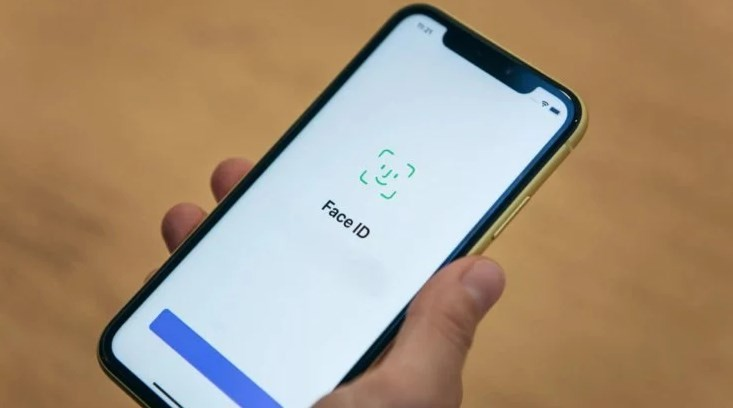
На iPhone поставить пароль на приложение можно и при помощи штатных функций FaceID. Тогда для разблокировки вам придётся каждый раз подносить смартфон для идентификации по лицу.
Чтобы использовать Face ID для отдельных приложений, перейдите в меню “Настройки” и выберите пункт «Face ID”, затем подпункт «Другие приложения» и в списке пометьте при помощи тумблера включение идентификации по лицу для тех программ, которые хотите запаролить. Если вы ищете способы, как поставить пароль в Инстаграм на Айфоне, ограничить доступ к галерее фото или мессенджерам, этот вариант вполне сработает (на iPhone X и более поздних моделях).
Связанные товары


Способ 4: блокировка через приложение Команды (Shortcuts) с Face ID или паролем
Для последних моделей, например, iPhone 17 или iPhone 17e с iOS16 и новее поставить пароль на приложения iPhone можно и через приложение Shortcuts. Для этого:
1. В приложении откройте меню «Ярлыки».
2. Затем перейдите в пункт “Новая автоматизация”.
3. Выберите опцию «Приложение открыто».
4. Выберите нужные приложения, которые хотите защитить паролем.
5. Примените к ним команду «Экран блокировки».
После сохранения изменений ваш iPhone при запуске выбранных приложений будет показывать экран блокировки и потребует Face ID или пароль.
Сравнение всех способов защиты приложений на iPhone
| Способ защиты | Уровень безопасности | Сложность настройки | Работает на всех приложениях | Риски | На каких iOS/iPhone работает |
|---|---|---|---|---|---|
| Экранное время | Высокий | Средняя | Кроме системных | Низкие | iOS12+/iPhone5s/6 и новее |
| Сторонние приложения | Средний | Низкая |
мессенджеры, социальные сети банковские клиенты фотогалерея почтовые клиенты |
Средние/высокие* | iOS16+/iPhone8/x и новее |
| Face ID (встроенный) | Высокий | Очень низкая | Да | Низкие | iOS18+/iPhone SE/11 и новее |
| Команды + блокировка экрана | Высокий | Средняя | Да | Низкие | iOS14+/iPhone6e/SE 1 поколения и новее |
*Для приложений не из AppStore
Дополнительные советы по защите приложений в 2026 году
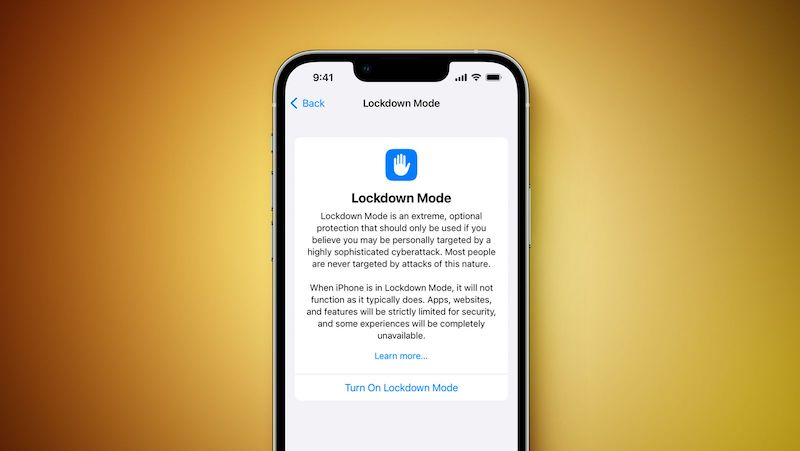
Если для вас критично важно защитить свои данные в смартфоне, просто узнать, как на Айфоне поставить пароль на приложения, будет недостаточно. Советуем заодно применить и дополнительные меры безопасности:
-
Используйте функцию «Фокус», чтобы скрывать иконки и уведомления от программ, которые вы не хотите афишировать: перейдите в «Настройки»/«Фокус» и выберите режим «Работа», а затем просто отметьте их через меню «Настройки экрана» и настройте ограничения.
-
Используйте сразу несколько способов, как запаролить приложение на Айфон. Например, если опасаетесь, что четырёхзначный код, установленный через «Экранное время» кто-то может подобрать, дополнительно поставьте блокировку через FaceID.
-
Никогда не вводите код для пароля аналогичный вашему основному коду блокировки смартфона.
-
Не забывайте обновлять операционную систему: с обновлениями могут появиться и более надёжные функции защиты.
Так вы сможете защитить свои данные, переписку, соцсети и фото от чужого взгляда полностью.
Какой способ выбрать для защиты приложений на Айфоне?
Подведём итоги: если вы хотите поставить пароль на приложения Айфон, это можно сделать множеством разных способов. Самый простой и безопасный — это ограничить экранное время работы приложения через функцию «Экранное время» до 1 минуты. Тогда никто не сможет зайти в приложение после его закрытия без кода. Если вы хотите поставить пароль на фото в Айфон, это проще всего сделать, скопировав нужный фотоальбом в «Заметки» или же при помощи сторонних утилит: тот же KeepSafe работает и с паролями для галереи. Если пароль не главное, а важна защита от доступа чужих, проще всего будет поставить блокировку по FaceID в самом меню функции или через меню Shortcuts/Ярлыки.
Но перед тем, как запаролить приложения на Айфоне, помните о том, что сторонние приложения стоит скачивать исключительно в AppStore, проверенные, официальные и безопасные.
Каждый из методов, как поставить пароли на приложения Айфон, имеет свои достоинства и недостатки, и для каждого из них есть свои требования к iOS и модели смартфона. Поэтому надеемся, что в нашей статье вы найдёте свой способ, который подойдёт под ваши задачи и ваш гаджет.
Оставьте данные и мы свяжемся с вами





 г. Киев, ул. Саксаганского, 51


