


 125
125
- Подготовка AirPods Max к первому подключению: что нужно сделать прежде всего?
- Как подключить AirPods Max к iPhone: пошаговая инструкция
- Как подключить AirPods Max к MacBook и другим устройствам Apple?
- Как подключить AirPods Max к телевизору AppleTV
- Пошагово подключаем наушники АирПодс Макс к Макбуку
- Как подключить AirPods Max к Android, и чего ждать от функционала?
- Как подключить AirPods Max к ноутбуку на Windows?
- Переключение Аирподс Макс между несколькими устройствами
- Настройка звука и шумоподавления после подключения AirPods Max
- Решение распространённых проблем при подключении AirPods Max
Если вы мечтали о полноразмерных наушниках, совместимых с iPhone или Mac, AirPods Max — это однозначно ваш лучший выбор. Премиальное качество, идеальный звук, множество режимов под разные сценарии использования, пространственное аудио — что ещё можно требовать от наушников? Пожалуй, только удобный и универсальный способ подключения к вашим устройствам. И в этом плане они точно будут на высоте, особенно, если вы изучите наш гайд, как подключить наушники AirPods Max к разным гаджетам.
Подготовка AirPods Max к первому подключению: что нужно сделать прежде всего?
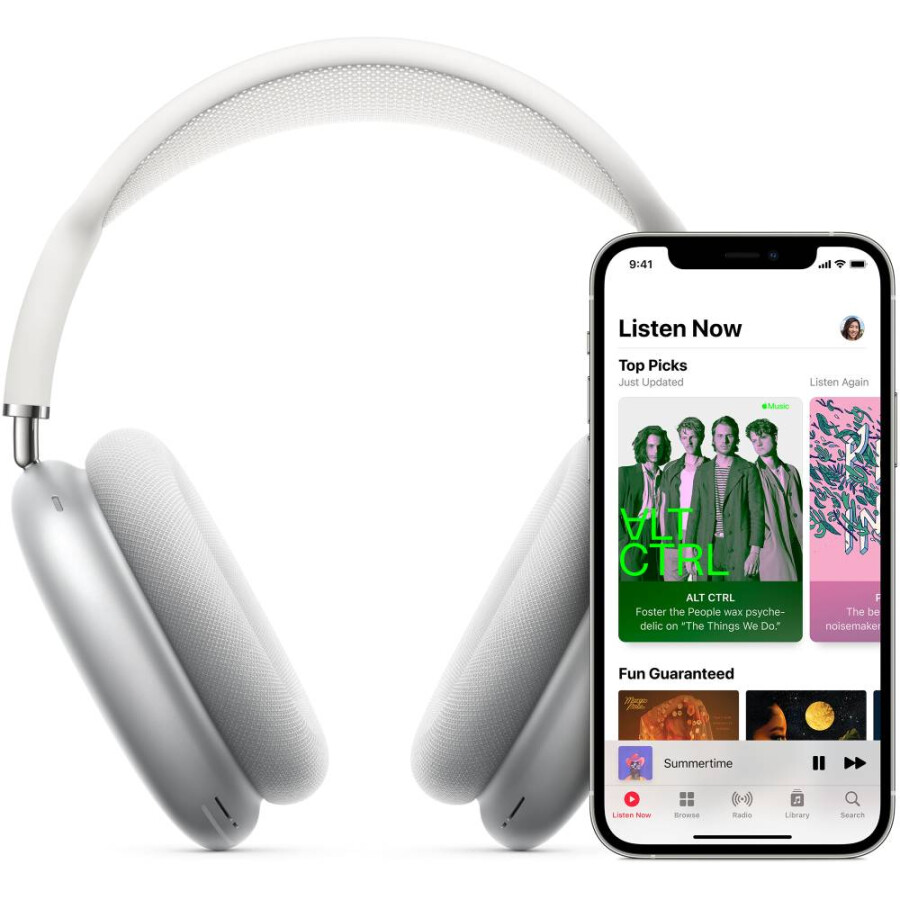
Первый шаг на пути к идеальному звуку с ваших Аирподс Макс — это предварительная подготовка к сопряжению. И для этого предлагаем вам простой чек-лист для подготовки ваших AirPods Max к синхронизации. Что же нужно сделать?
1. Обязательно зарядите наушники и кейс до 100%.
2. Проверьте, работают ли индикаторы на наушниках: нажмите на кнопку шумоподавления, чтоб удостовериться, что индикаторы работают, как следует.
3. Проверьте, установлены ли на вашем девайсе, который будет служить источником музыки, последние версии операционной системы.
Помните, что ключевые кнопки ваших наушников — это длинная клавиша шумоподавления на правом амбюшюре, а также кнопка Digital Crown, поэтому обязательно для начала, перед тем, как подключать AirPods Max, убедитесь, что вы можете с удобством надеть наушники, так, чтобы кнопки оказались у вас под рукой.
Как подключить AirPods Max к iPhone: пошаговая инструкция
Как и все AirPods, модели Макс и Макс Про синхронизируются с источниками звука по Bluetooth. И чтобы синхронизировать их достаточно обеспечить стабильный канал связи между наушниками и девайсом. А для всех устройств из экосистемы Apple, способ, как подключать Аирподс Макс, остаётся универсальным и самым простым. Расскажем пошагово, как подключить Аирподс Макс к Айфону, Айпаду или Макбуку.
1. Проверьте, заряжены ли ваши наушники и их кейс.
2. Разблокируйте свой Айфон.
3. Наденьте наушники или просто откройте крышку их кейса.
4. Проверьте, активирован ли Bluetooth на Айфоне/Айпаде/Макбуке.
5. Если все условия выполнены, на экране вашего устройства появится окно «Подключить», и всё, что вам останется — это подтвердить подключение.
Далее, если вы хотите знать не только, как подключить AirPods Max к Айфону, но и как их настроить, следуйте нашим рекомендациям. Прежде всего, для вашего удобства стоит загрузить специальное приложение Air Battery или Podriad, чтобы отслеживать уровень заряда наушников и их подключение. Затем, если хотите в дальнейшем использовать наушники и с другими своими девайсами Apple, обязательно войдите в свой аккаунт Apple ID перед тем, как подключить Аирподс Макс: наушники синхронизируются со всеми устройствами, на которых активирован ваш профиль Apple ID.
Также вы можете сразу настроить работу наушников перед тем, как начать ими пользоваться: чтобы переключаться между режимами прозрачности (когда параллельно музыке вы будете слышать окружающий мир) и шумоподавления, можно использовать кнопку шумоподавления на правом амбушюре. Именно она отвечает за переход между режимами. Всё остальное за вас сделают сами девайсы: подключенные к экосистеме Apple наушники сами обновят прошивку и будут синхронизироваться с телефоном и его голосовым помощником.
Как подключить AirPods Max к MacBook и другим устройствам Apple?
Проще всего тем владельцам «яблочных» гаджетов, что используют один и тот же Apple ID на всех своих устройствах: в этом случае наушники автоматически синхронизируются по нему. Если же вам нужно понять, как подключить AirPods Max к ноутбуку на MacOS или телевизору, у нас тоже есть подробная инструкция для этих целей.
Как подключить AirPods Max к телевизору AppleTV
Прежде всего, как воспользоваться наушниками с вашим Эпл ТВ. Их можно подключить через меню «Пункт управления» на вашем телевизоре. Просто удерживайте кнопку «ТВ/Домой» на пульте телевизора. Перед этим не забудьте надеть ваши ЭйрПодс. Когда откроется меню «Пункта управления», выберите значок «Аудио» и затем выберите свои наушники в списке доступных устройств.
Пошагово подключаем наушники АирПодс Макс к Макбуку
Метод, как как подключить AirPods Max к макбуку, не менее простой. Всё, что вам нужно, это открыть «Системные настройки» и перейти в меню Bluetooth 0.5.4 на своём ноутбуке. Также убедитесь, что Bluetooth на ноутбуке включён. Затем останется надеть наушники, нажать и удерживать кнопку управления шумом на правом наушнике, пока индикатор не замигает белым. После этого наушники подключаются к вашему ноутбуку. Кстати, если хотите без перерыва слушать музыку и на Айфоне, и на Макбуке, не забудьте войти в ваш Apple ID на обоих устройствах.
Как подключить AirPods Max к Android, и чего ждать от функционала?
Как ни удивительно для устройств от Apple, Аирподс Макс можно использовать не только в родной экосистеме: они отлично сопрягаются со смартфонами на Андроид и ноутбуками на Виндовс. Но начнём, пожалуй, именно с обзора, как подключить AirPods Max к Андроиду.
1. Для начала зарядите наушники и включите Bluetooth на вашем смартфоне.
2. Затем удерживайте кнопку сопряжения (она же кнопка шумоподавления) на своих наушниках, пока индикатор не замигает белым.
3. В меню Bluetooth на смартфоне найдите среди доступных устройств ваши ЭйрПодс Макс и подключите их.
После этого вы сможете пользоваться почти полным функционалом наушников — менять режимы между транспаренси и шумоподавлением, слушать музыку, ставить приложения для мониторинга батареи. Но помните, что для Андроида есть и свои ограничения: автоматическая пауза при снятии наушников работать не будет, пространственное аудио тоже будет недоступно, а вызвать Siri, как вы понимаете, не получится.
Связанные товары


Как подключить AirPods Max к ноутбуку на Windows?
Остаётся дело за малым: узнать, как подключить Аирподс Макс к ноутбуку на ОС Виндовс. Прежде всего определимся: работать ваши наушники смогут только с лэптопами на ОС Windows 10/11, не ниже. Зато для неё доступен стандартный режим сопряжения наушников: зажмите кнопку шумоподавления и в это же время добавьте наушники через меню «Параметры»/Bluetooth и устройства.
Дальше всё точно так же, как и для телефонов на Андроиде: функции прослушивания музыки работают, можно включать шумоподавление или режим прозрачности. Но есть и свои нюансы:
-
Если вы переподключили наушники с ПК/ноутбука к телефону, придётся заново их синхронизировать, чтобы снова подключиться к ноутбуку.
-
Для использования наушников как микрофона, нужно будет выбрать их, как источник звука и микрофон в параметрах Windows.
Переключение Аирподс Макс между несколькими устройствами
Если вы регулярно переключаетесь между разными устройствами и при этом используете наушники, самый простой способ не терять время на их постоянное переподключение и синхронизацию — это подключить на все ваши девайсы один Apple ID. Тогда наушники сами будут переключаться при включении того или иного устройства.
Если же вам срочно нужно отключить наушники, лучше скинуть их до заводских настроек. Для этого зажмите одновременно Digital Crown и кнопку шумоподавления на 15 секунд. Затем можно будет перепривязать наушники к любому девайсу.
Настройка звука и шумоподавления после подключения AirPods Max
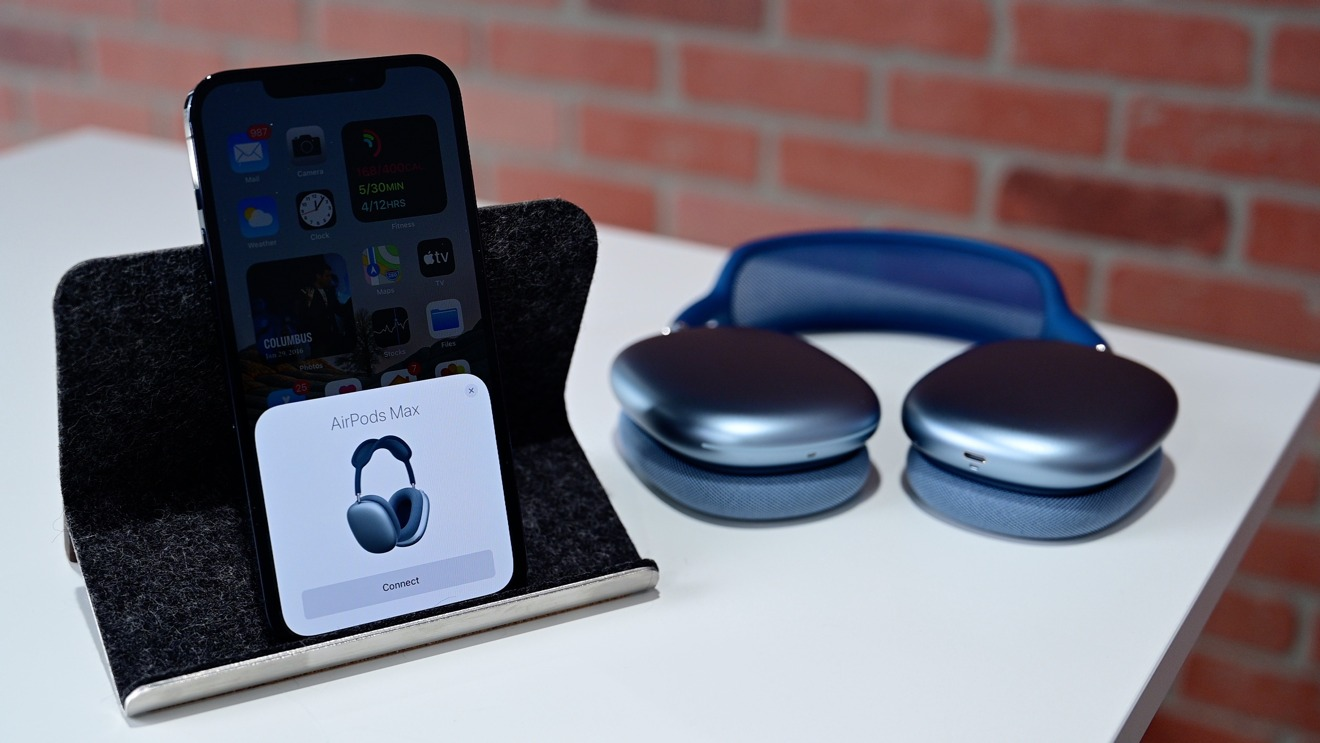
Итак, вам удалось подключить АирПодс Макс, что дальше? Наушники имеют несколько удобных режимов и функций, которые могут вам пригодиться, в том числе:
-
Активное шумоподавление — активируется кнопкой на правом наушнике (она переключает режимы) и не даёт внешним звукам помешать прослушиванию музыки.
-
Прозрачность — идеальный режим, когда вам нужно слышать собеседника без отключения наушников. Его можно включить всё той же кнопкой на правом наушнике.
А вот пространственное аудио, настройки эквалайзера и громкость можно настроить непосредственно в меню «Bluetooth» или через Центр управления. В частности, эквалайзер и настройки громкости вы сможете отрегулировать через меню «Универсальный доступ»: в нём нужно будет перейти в раздел «Аудиовизуализация», а затем — в «Адаптацию наушников». Дополнительно без входа в меню источника звука можно регулировать громкость при помощи Digital Crown: просто прокрутите колёсико до нужного вам уровня звука.
Решение распространённых проблем при подключении AirPods Max
Разумеется, даже подключение AirPods Max не гарантирует, что вы избежите проблем. Но и решить их после того, как подключить AirPods Max удалось, всё же достаточно легко. Мы собрали все самые распространённые неполадки наушников Аирподс Макс и способы их решения в удобной таблице.
| Проблема с наушниками | Причина | Решение |
|---|---|---|
| Наушники не подключаются к iPhone/iPad | внутренняя ошибка | сбросьте настройки наушников до заводских настроек и попробуйте синхронизировать их заново |
| Обрывы связи | нестабильное подключение по Bluetooth | переподключите наушники, провертье подключение по Bluetooth, выключите и включите Bluetooth на гаджете |
| Отсутствие звука | возможно, сбой в подключении | Откройте «Пункт управления» на iPhone. Нажмите на иконку AirPlay и выберите AirPods Max в качестве источника звука. |
| Звук идет только из одного наушника | возможно, нужно выбрать настройки в эквалайзере. … | Проверьте баланс звука в меню: Настройки -> Универсальный доступ -> Аудиовизуализация. Если не помогло, сбросьте настройки наушников до заводских |
| Наушники не переключаются автоматически между гаджетами | не выполнен вход в AppleID на всех устройствах | Выполните вход в единый AppleID на всех устройствах Apple. На устройствах на Андроид и Виндовс подключайте наушники вручную через меню Bluetooth |
Ваши AirPods Max – это универсальный гаджет для прослушивания музыки, подкастов и других медиафайлов. Подключить их можно к любому девайсу, как из экосистемы Apple, так и на Android или Windows. Достаточно следовать нашим гайдам, как подключить наушники Эпл Макс, и вы сможете наслаждаться музыкой в комфортном для вас режиме, где угодно, и с какого угодно гаджета.
Оставьте данные и мы свяжемся с вами





 г. Киев, ул. Саксаганского, 51


