


 4174
4174
- Подготовка экшн-камеры к подключению
- Как подключить экшн-камеру к телефону через Wi-Fi?
- Особенности подключения экшн-камеры к телефону через Bluetooth и USB
- Как подключить экшн-камеру к компьютеру — все способы
- Как подключить экшн-камеру к ноутбуку: нюансы для Macbook и Windows
- Использование экшн-камеры как веб-камеры
- Подключение экшн-камеры к телевизору через Wi-Fi и HDMI
- Как подключить экшн-камеру к Айфону?
- Возможные проблемы при подключении и их решение
- Варианты использования Action Camera после подключения
- Безопасность и защита данных при подключении экшн-камеры
- Резюме
Экшн-камера превратила съемку ярких моментов жизни в нечто простое и доступное. Однако после насыщенного дня приключений перед вами встает новая задача — перенести отснятый материал, поделиться им с друзьями или провести прямую трансляцию. Разобравшись со всеми способами подключения экшн-камеры, вы сможете мгновенно делиться контентом с телефона, а также работать с материалом на компьютере или Macbook.
Именно знание того, как подключить камеру к компьютеру, смартфону или ноутбуку, открывает весь ее потенциал, выходящий далеко за рамки простой записи видео.
Подготовка экшн-камеры к подключению
Перед тем, как подключить экшн камеру к ноутбуку или любому другому транслятору, убедитесь, что она готова к работе. И в первую очередь, зарядите аккумулятор. Разряженная батарея может привести к обрыву соединения в неподходящий момент.
После установите карту памяти. Вставьте microSD карту в слот, даже если планируете только трансляцию. Некоторые модели не включают Wi-Fi или USB-режим без установленной карты. Теперь зайдите в меню Settings и проверьте, что Wi-Fi, Bluetooth или USB-режимы доступны и не заблокированы.
Обновите прошивку камеры до последней версии — это часто решает проблемы совместимости. Современные экшн-камеры предлагают несколько способов подключения:
-
Wi-Fi — для беспроводного управления с телефона.
-
Bluetooth — для быстрого сопряжения и экономии энергии.
-
USB Type-C — для проводного подключения к компьютеру.
-
HDMI (micro или mini) — для вывода видео на ТВ или монитор.
Прочитайте инструкцию к вашей модели — там указаны все доступные способы подключения и их ограничения.
Как подключить экшн-камеру к телефону через Wi-Fi?
Хоть это и простой способ, но не всем знакомы нюансы того, как подключить экшн камеру к телефону через wi fi. Последовательность действий универсальна для большинства брендов, таких как GoPro, DJI, SJCAM, Insta360, Eken:
-
Включите камеру и активируйте Wi-Fi-режим через меню устройства. На экране появится имя сети и пароль. По умолчанию они часто выглядят как “goprohero / 12345678” или аналогично — эти данные можно изменить.
-
Установите фирменное приложение на телефон. Подключите смартфон к Wi-Fi-сети, созданной камерой.
-
Откройте приложение и выберите пункт "Добавить устройство" — программа автоматически синхронизирует камеру с телефоном. Для iPhone важно предоставить приложению доступ к локальной сети. Это выполняется в настройках iOS — Конфиденциальность — Локальная сеть. Иначе камера не будет отображаться.
После того, как подключить экшн камеру к телефону удалось, можно управлять записью прямо с него.
Особенности подключения экшн-камеры к телефону через Bluetooth и USB
Иногда Wi-Fi не является оптимальным способом, и тогда на помощь приходят Bluetooth или USB-подключение.
Bluetooth чаще используется для автоматической синхронизации без передачи тяжелых файлов. Для этого включите его на обоих устройствах, откройте приложение производителя и выполните сопряжение.
При подключении через USB-кабель (особенно на Android) камера определяется как накопитель. Если устройство не отображается, на экшн-камере нужно выбрать режим "File Transfer" или "Mass Storage".
На iPhone прямое подключение возможно только у некоторых моделей через Lightning-кабель с поддержкой OTG-адаптера. Важно использовать оригинальные кабели и разрешить доступ к файлам при запросе системы.
Как подключить экшн-камеру к компьютеру — все способы
Узнав, как подключить экшн камеру к компьютеру, вы сможете выполнять монтирование видео или сохранить его в архив. Существует два основных режима работы камеры при проводном подключении:
-
Mass Storage (накопитель) — для передачи и копирования файлов.
-
Webcam (веб-камера) — для трансляций и видеозвонков.
На Windows система автоматически устанавливает драйверы, после чего устройство отображается в разделе "Этот компьютер". Для режима веб-камеры может потребоваться программа OBS Studio или Zoom — камеру нужно выбрать вручную в списке устройств.
На MacBook или macOS экшн-камера определяется аналогично, но иногда требуется установка фирменного ПО (например, GoPro Webcam Utility). Если система не видит устройство, стоит попробовать другой кабель или порт, проверить питание камеры.
Как подключить экшн-камеру к ноутбуку: нюансы для Macbook и Windows
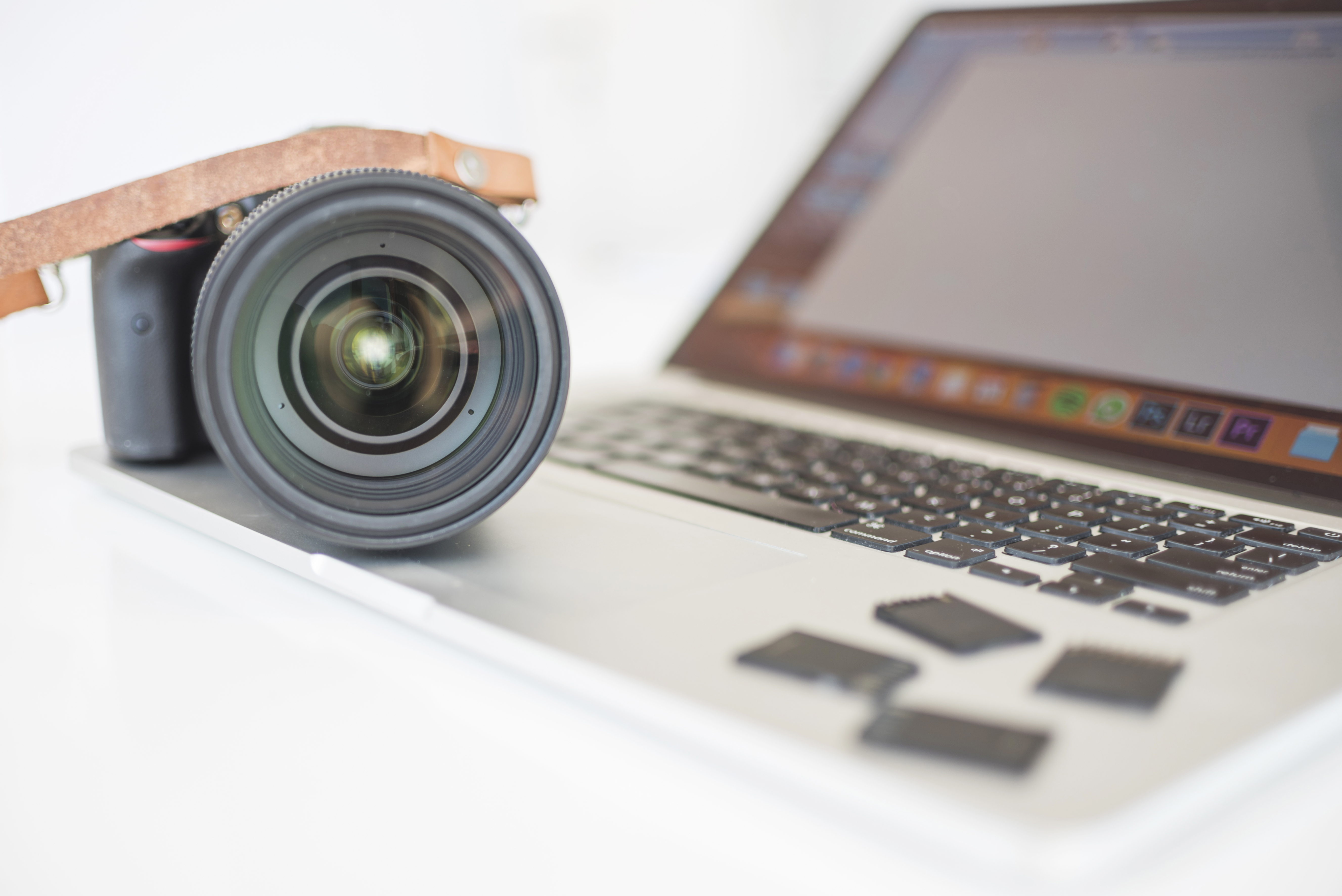
Подключение к ноутбуку по сути не отличается от подключения к ПК, но есть особенности, связанные с драйверами и операционными системами:
Для Windows:
-
К ноутбукам на этой платформе экшн-камеры подключаются, как стандартные накопители, видео можно копировать напрямую в Проводник.
-
Для редактирования используйте программы GoPro Quik Desktop, DaVinci Resolve, Adobe Premiere Pro.
Для MacBook:
-
Чаще возникают ограничения при использовании камеры, как веб-устройства.
-
Для корректного подключения рекомендуется устанавливать официальные утилиты производителя или приложения вроде QuickTime Player для записи с внешнего устройства.
-
Файлы с карты памяти открываются через Finder, а обработку удобно выполнять в Final Cut Pro или iMovie.
Независимо от операционной системы, используйте оригинальный USB-кабель, а камеру отключайте через "Безопасное извлечение". И лучше хранить видео на внешнем SSD — файлы 4K быстро заполняют место на ноутбуке.
Связанные товары


Использование экшн-камеры как веб-камеры
Если хотите общаться по видеосвязи в высоком разрешении, стоит узнать, как подключить экшн камеру как веб камеру. Многие современные модели, такие как экшн-камеры DJI и другие бренды, становятся идеальными для таких ситуаций. Алгоритм следующий:
-
Подключите камеру к компьютеру через USB-кабель.
-
Выберите режим "Webcam" в меню камеры.
-
Установите драйверы, если требуется.
-
Откройте нужную платформу — Zoom, Google Meet, Microsoft Teams.
-
Выберите экшн-камеру, как источник видео в настройках приложения.
На Macbook большинство камер распознаются автоматически, а вот камеры GoPro требуют установки GoPro Webcam Utility. OBS Studio — универсальное решение для трансляций и записи.
Если подключаетесь к Windows, то убедитесь, что камера отображается в списке устройств. Если не работает — проверьте режим подключения и установите драйверы с сайта производителя.
Подключение экшн-камеры к телевизору через Wi-Fi и HDMI
Просмотр отснятых ярких кадров на большом телевизоре позволяет в полной мере оценить качество и детализацию в 4K. Есть два основных способа вывести изображение:
-
Wi-Fi-подключение. Современные камеры поддерживают функции Wi-Fi Direct, Miracast или фирменные приложения для зеркалирования экрана. Достаточно активировать трансляцию с камеры и выбрать устройство в списке доступных дисплеев на ТВ.
-
HDMI-подключение. Более стабильный вариант. Подключите кабель micro-HDMI — HDMI от камеры к телевизору, затем на пульте ТВ выберите соответствующий источник сигнала.
После того, как подключить экшн камеру к телевизору удалось успешно, в настройках выберите режим вывода 1080p для лучшего качества.
Как подключить экшн-камеру к Айфону?
Для пользователей iPhone подключение экшн-камеры может отличаться из-за ограничений iOS. Основной способ — через Wi-Fi и фирменное приложение производителя. Инструкция стандартная:
-
включите Wi-Fi на камере;
-
выберите ее сеть на iPhone;
-
откройте приложение и синхронизируйте устройства.
Важно разрешить приложению доступ к локальной сети и фотографиям, иначе файлы не будут передаваться.
Bluetooth в iOS чаще используется только для управления, а не для передачи контента.
Для копирования видео на MacBook удобнее всего использовать AirDrop или подключение камеры через кабель USB-C или Lightning с переходником OTG.
Большинство популярных моделей — GoPro Hero, SJCAM SJ10/4000 — полностью совместимы с iPhone. Они позволяют не только скачивать файлы, но и вести трансляцию в реальном времени через мобильные приложения.
Возможные проблемы при подключении и их решение
Даже у надежных экшн-камер иногда возникают сбои при подключении. Вот как справиться с самыми частыми:
-
Камера не определяется устройством. Убедитесь, что используется оригинальный USB-кабель, и выбран правильный режим подключения.
-
Постоянные обрывы Wi-Fi соединения. В настройках Wi-Fi камеры попробуйте вручную сменить канал вещания.
-
Компьютер требует драйверы. Для Windows может потребоваться установка официальной утилиты с сайта производителя.
Если ничего не помогает, выполните полный сброс настроек камеры до заводских, проверьте обновления прошивки через официальное приложение и всегда обращайте внимание на выбор режима на экране камеры при подключении кабеля.
Варианты использования Action Camera после подключения
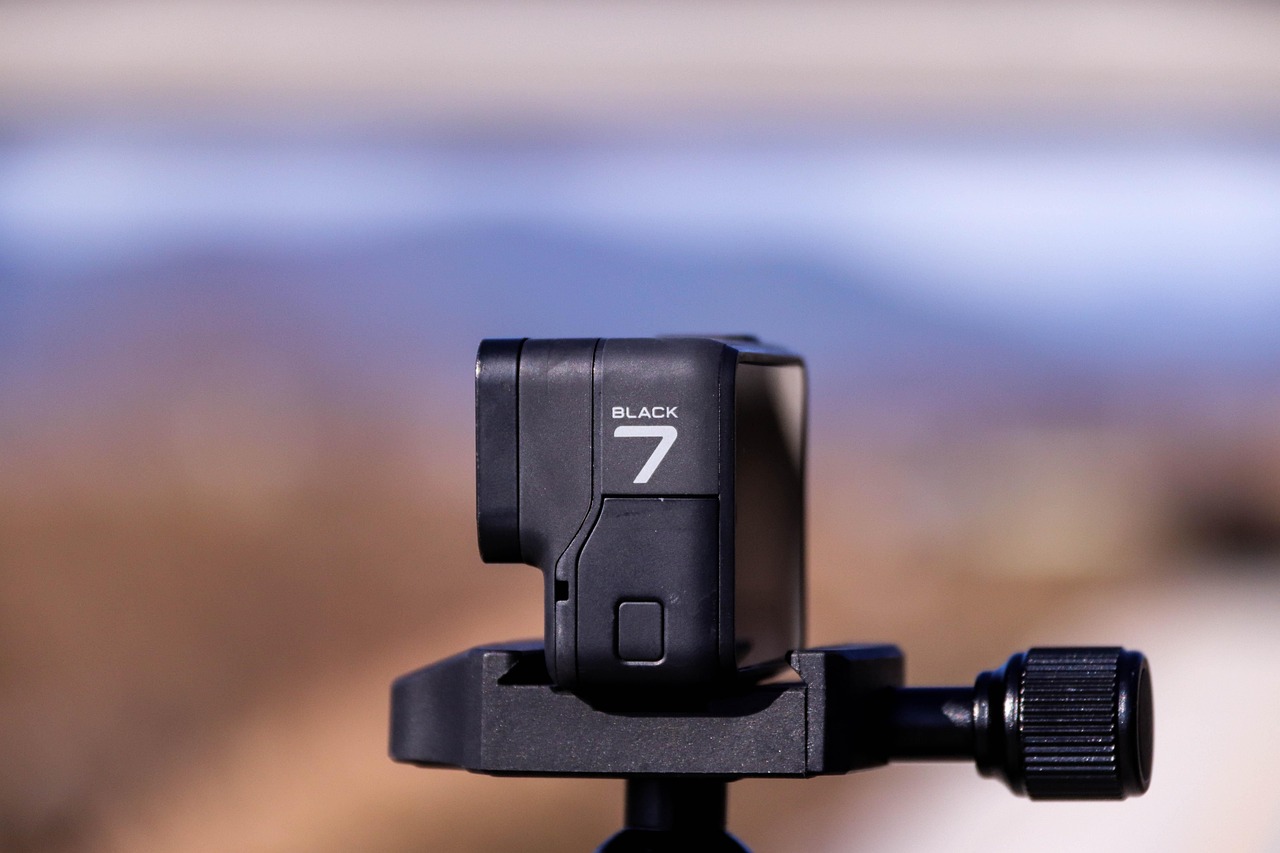
После успешного подключения экшн-камера открывает множество сценариев:
-
Управление съемкой со смартфона.
-
Прямые трансляции через фирменные приложения или OBS.
-
Быстрое копирование фото и видео на телефон или ноутбук для обработки.
-
Использование камеры, как веб-камеры с высоким качеством изображения.
-
При установке на транспорт — для записи маршрута и событий.
Таким образом, одно устройство можно использовать в разных режимах, не ограничиваясь только экшн-съемкой.
Безопасность и защита данных при подключении экшн-камеры
Чтобы избежать утечек данных и вредоносных программ, подключайте камеру только к проверенным устройствам и используйте официальные приложения производителей. Не давайте ненужных разрешений на доступ к контактам, геолокации или микрофону. Не рекомендуется использовать открытые Wi-Fi-сети — они могут стать источником перехвата файлов. На MacBook и смартфонах стоит включить антивирусную защиту и шифрование данных. Для облачного хранения используйте надежные сервисы с двухфакторной аутентификацией.
Резюме
Экшн-камера — это универсальный инструмент, который раскрывает свои возможности при правильном подключении. Выбирайте способ подключения в зависимости от задач: съемка, трансляция, передача файлов или видеосвязь. Если возникают сложности — специалисты GRO помогут подобрать аксессуары, настроить камеру и предложат дополнительные инструкции в блоге магазина.
Оставьте данные и мы свяжемся с вами






 г. Киев, ул. Саксаганского, 51


