


 4171
4171
- Підготовка екшн-камери до підключення
- Як підключити екшн-камеру до телефону через Wi-Fi?
- Особливості підключення екшн-камери до телефону через Bluetooth і USB
- Як підключити екшн-камеру до комп'ютера — всі способи
- Як підключити екшн-камеру до ноутбука: нюанси для Macbook і Windows
- Використання екшн-камери як веб-камери
- Підключення екшн-камери до телевізора через Wi-Fi і HDMI
- Як підключити екшн-камеру до Айфона?
- Можливі проблеми під час підключення та їх вирішення
- Варіанти використання Action Camera після підключення
- Безпека та захист даних під час підключення екшн-камери
- Резюме
Екшн-камера перетворила зйомку яскравих моментів життя на щось просте та доступне. Однак після насиченого дня пригод перед вами постає нове завдання — перенести відзнятий матеріал, поділитися ним з друзями або провести пряму трансляцію. Розібравшись з усіма способами підключення екшн-камери, ви зможете миттєво ділитися контентом з телефону, а також працювати з матеріалом на комп'ютері або Macbook.
Саме знання того, як підключити камеру до комп'ютера, смартфона або ноутбука, відкриває весь її потенціал, що виходить далеко за рамки простого запису відео.
Підготовка екшн-камери до підключення
Перед тим, як підключити екшн камеру до ноутбука або будь-якого іншого транслятора, переконайтеся, що вона готова до роботи. І в першу чергу, зарядіть акумулятор. Розряджена батарея може призвести до обриву з'єднання в невідповідний момент.
Після встановіть карту пам'яті. Вставте microSD карту в слот, навіть якщо плануєте тільки трансляцію. Деякі моделі не включають Wi-Fi або USB-режим без встановленої карти. Тепер зайдіть в меню Settings і перевірте, що Wi-Fi, Bluetooth або USB-режими доступні та не заблоковані.
Оновіть прошивку камери до останньої версії — це часто вирішує проблеми сумісності. Сучасні екшн-камери пропонують кілька способів підключення:
-
Wi-Fi — для бездротового керування з телефону.
-
Bluetooth — для швидкого сполучення та економії енергії.
-
USB Type-C — для дротового підключення до комп'ютера.
-
HDMI (micro або mini) — для виведення відео на ТБ або монітор.
Прочитайте інструкцію до вашої моделі — там вказані всі доступні способи підключення та їхні обмеження.
Як підключити екшн-камеру до телефону через Wi-Fi?
Хоч це і простий спосіб, але не всім знайомі нюанси того, як підключити екшн камеру до телефону через wi fi. Послідовність дій універсальна для більшості брендів, таких як GoPro, DJI, SJCAM, Insta360, Eken:
-
Увімкніть камеру та активуйте Wi-Fi-режим через меню пристрою. На екрані з'явиться ім'я мережі та пароль. За замовчуванням вони часто виглядають як “goprohero / 12345678” або аналогічно — ці дані можна змінити.
-
Встановіть фірмовий додаток на телефон. Підключіть смартфон до Wi-Fi-мережі, створеної камерою.
-
Відкрийте додаток і виберіть пункт "Додати пристрій" — програма автоматично синхронізує камеру з телефоном. Для iPhone важливо надати додатку доступ до локальної мережі. Це виконується в налаштуваннях iOS — Конфіденційність — Локальна мережа. Інакше камера не буде відображатися.
Після того, як підключити екшн камеру до телефону вдалося, можна керувати записом прямо з нього.
Особливості підключення екшн-камери до телефону через Bluetooth і USB
Іноді Wi-Fi не є оптимальним способом, і тоді на допомогу приходять Bluetooth або USB-підключення.
Bluetooth частіше використовується для автоматичної синхронізації без передачі важких файлів. Для цього увімкніть його на обох пристроях, відкрийте додаток виробника і виконайте сполучення.
Під час підключення через USB-кабель (особливо на Android) камера визначається як накопичувач. Якщо пристрій не відображається, на екшн-камері потрібно вибрати режим "File Transfer" або "Mass Storage".
На iPhone пряме підключення можливе тільки у деяких моделей через Lightning-кабель з підтримкою OTG-адаптера. Важливо використовувати оригінальні кабелі та дозволити доступ до файлів під час запиту системи.
Як підключити екшн-камеру до комп'ютера — всі способи
Дізнавшись, як підключити екшн камеру до комп'ютера, ви зможете виконувати монтування відео або зберегти його в архів. Існує два основні режими роботи камери під час дротового підключення:
-
Mass Storage (накопичувач) — для передачі та копіювання файлів.
-
Webcam (веб-камера) — для трансляцій і відеодзвінків.
На Windows система автоматично встановлює драйвери, після чого пристрій відображається в розділі "Цей комп'ютер". Для режиму веб-камери може знадобитися програма OBS Studio або Zoom — камеру потрібно вибрати вручну в списку пристроїв.
На MacBook або macOS екшн-камера визначається аналогічно, але іноді потрібне встановлення фірмового ПЗ (наприклад, GoPro Webcam Utility). Якщо система не бачить пристрій, варто спробувати інший кабель або порт, перевірити живлення камери.
Як підключити екшн-камеру до ноутбука: нюанси для Macbook і Windows
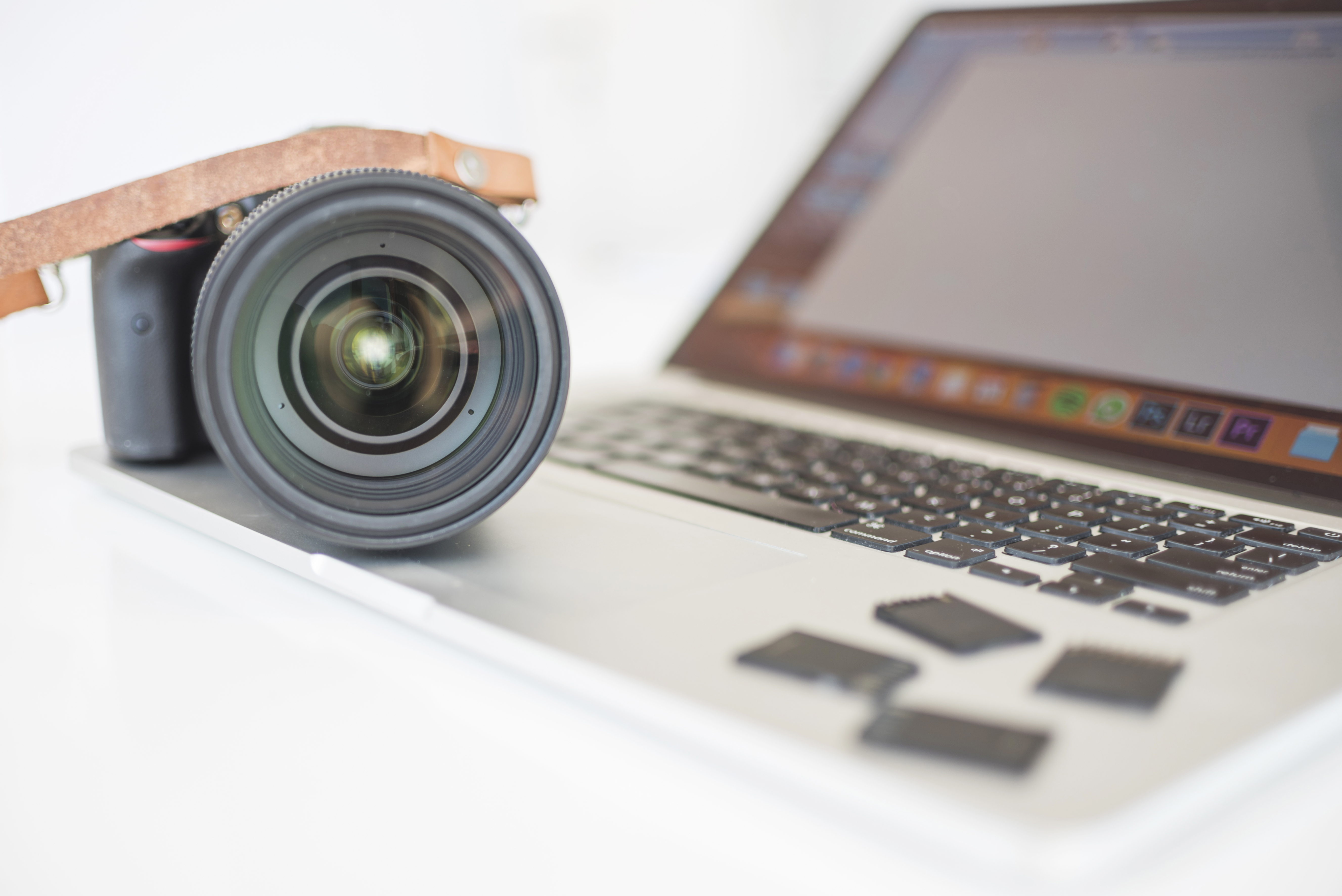
Підключення до ноутбука по суті не відрізняється від підключення до ПК, але є особливості, пов'язані з драйверами та операційними системами:
Для Windows:
-
До ноутбуків на цій платформі екшн-камери підключаються як стандартні накопичувачі, відео можна копіювати безпосередньо в Провідник.
-
Для редагування використовуйте програми GoPro Quik Desktop, DaVinci Resolve, Adobe Premiere Pro.
Для MacBook:
-
Частіше виникають обмеження під час використання камери як веб-пристрою.
-
Для коректного підключення рекомендується встановлювати офіційні утиліти виробника або додатки на зразок QuickTime Player для запису із зовнішнього пристрою.
-
Файли з карти пам'яті відкриваються через Finder, а обробку зручно виконувати в Final Cut Pro або iMovie.
Незалежно від операційної системи, використовуйте оригінальний USB-кабель, а камеру відключайте через "Безпечне вилучення". І краще зберігати відео на зовнішньому SSD — файли 4K швидко заповнюють місце на ноутбуці.
Пов'язані товари


Використання екшн-камери як веб-камери
Якщо хочете спілкуватися по відеозв'язку у високій роздільній здатності, варто дізнатися, як підключити екшн камеру як веб камеру. Багато сучасних моделей, такі як екшн-камери DJI та інші бренди, стають ідеальними для таких ситуацій. Алгоритм наступний:
-
Підключіть камеру до комп'ютера через USB-кабель.
-
Виберіть режим "Webcam" в меню камери.
-
Встановіть драйвери, якщо потрібно.
-
Відкрийте потрібну платформу — Zoom, Google Meet, Microsoft Teams.
-
Виберіть екшн-камеру як джерело відео в налаштуваннях програми.
На Macbook більшість камер розпізнаються автоматично, а ось камери GoPro вимагають встановлення GoPro Webcam Utility. OBS Studio — універсальне рішення для трансляцій і запису.
Якщо підключаєтеся до Windows, то переконайтеся, що камера відображається в списку пристроїв. Якщо не працює — перевірте режим підключення та встановіть драйвери з сайту виробника.
Підключення екшн-камери до телевізора через Wi-Fi і HDMI
Перегляд відзнятих яскравих кадрів на великому телевізорі дає змогу повною мірою оцінити якість і деталізацію в 4K. Є два основні способи вивести зображення:
-
Wi-Fi-підключення. Сучасні камери підтримують функції Wi-Fi Direct, Miracast або фірмові додатки для дзеркалювання екрана. Досить активувати трансляцію з камери і вибрати пристрій у списку доступних дисплеїв на ТБ.
-
HDMI-підключення. Більш стабільний варіант. Підключіть кабель micro-HDMI — HDMI від камери до телевізора, потім на пульті ТБ виберіть відповідне джерело сигналу.
Після того, як підключити екшн камеру до телевізора вдалося успішно, у налаштуваннях виберіть режим виведення 1080p для кращої якості.
Як підключити екшн-камеру до Айфона?
Для користувачів iPhone підключення екшн-камери може відрізнятися через обмеження iOS. Основний спосіб — через Wi-Fi і фірмовий додаток виробника. Інструкція стандартна:
-
увімкніть Wi-Fi на камері;
-
виберіть її мережу на iPhone;
-
відкрийте додаток і синхронізуйте пристрої.
Важливо дозволити додатку доступ до локальної мережі та фотографій, інакше файли не будуть передаватися.
Bluetooth в iOS частіше використовується тільки для управління, а не для передачі контенту.
Для копіювання відео на MacBook найзручніше використовувати AirDrop або підключення камери через кабель USB-C або Lightning з перехідником OTG.
Більшість популярних моделей — GoPro Hero, SJCAM SJ10/4000 — повністю сумісні з iPhone. Вони дають змогу не тільки завантажувати файли, а й вести трансляцію в реальному часі через мобільні додатки.
Можливі проблеми під час підключення та їх вирішення
Навіть у надійних екшн-камер іноді виникають збої при підключенні. Ось як впоратися з найчастішими:
-
Камера не визначається пристроєм. Переконайтеся, що використовується оригінальний USB-кабель, і обраний правильний режим підключення.
-
Постійні обриви Wi-Fi з'єднання. У налаштуваннях Wi-Fi камери спробуйте вручну змінити канал мовлення.
-
Комп'ютер вимагає драйвери. Для Windows може знадобитися встановлення офіційної утиліти з сайту виробника.
Якщо нічого не допомагає, виконайте повне скидання налаштувань камери до заводських, перевірте оновлення прошивки через офіційний додаток і завжди звертайте увагу на вибір режиму на екрані камери при підключенні кабелю.
Варіанти використання Action Camera після підключення
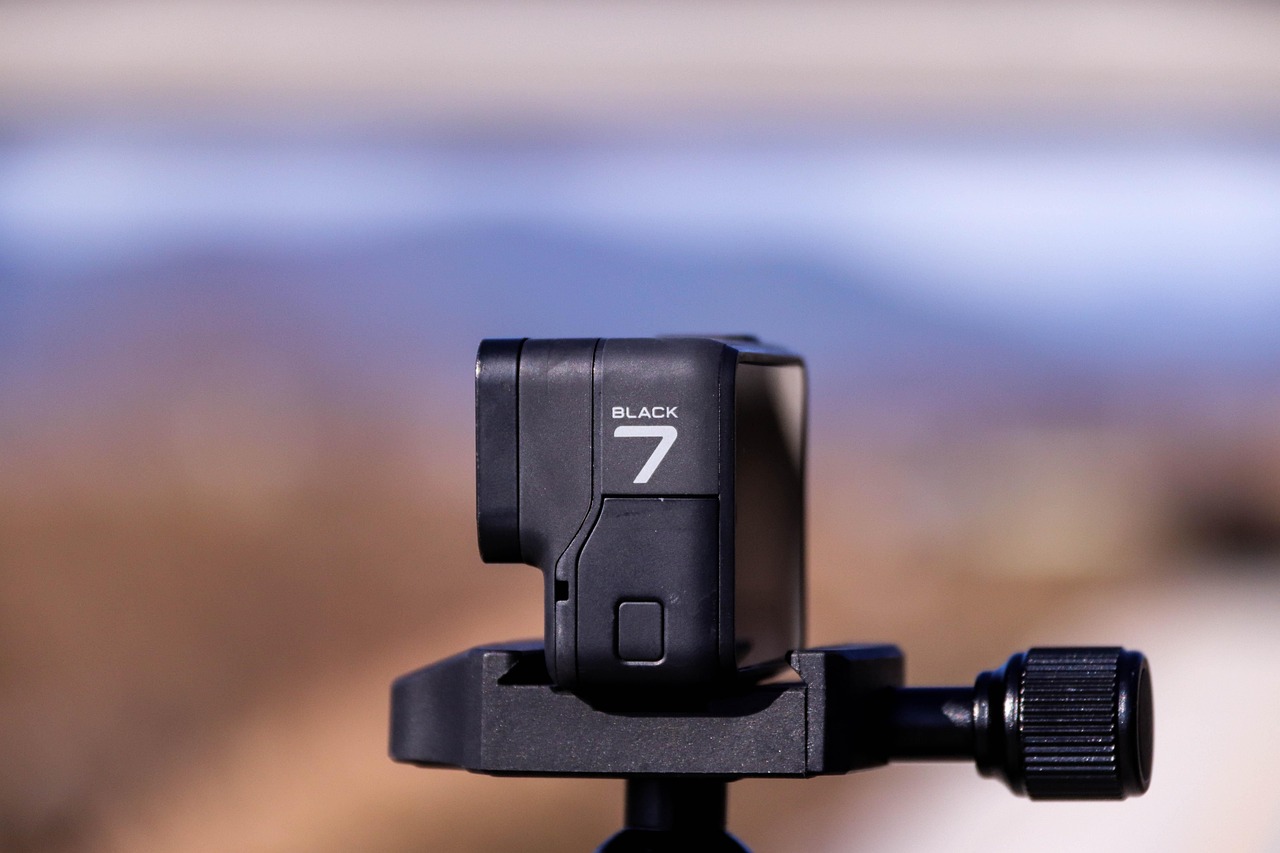
Після успішного підключення екшн-камера відкриває безліч сценаріїв:
-
Керування зйомкою зі смартфона.
-
Прямі трансляції через фірмові додатки або OBS.
-
Швидке копіювання фото і відео на телефон або ноутбук для обробки.
-
Використання камери як веб-камери з високою якістю зображення.
-
При встановленні на транспорт — для запису маршруту та подій.
Таким чином, один пристрій можна використовувати в різних режимах, не обмежуючись тільки екшн-зйомкою.
Безпека та захист даних під час підключення екшн-камери
Щоб уникнути витоку даних і шкідливих програм, підключайте камеру тільки до перевірених пристроїв і використовуйте офіційні додатки виробників. Не давайте непотрібних дозволів на доступ до контактів, геолокації або мікрофона. Не рекомендується використовувати відкриті Wi-Fi-мережі — вони можуть стати джерелом перехоплення файлів. На MacBook і смартфонах варто увімкнути антивірусний захист і шифрування даних. Для хмарного зберігання використовуйте надійні сервіси з двофакторною аутентифікацією.
Резюме
Екшн-камера — це універсальний інструмент, який розкриває свої можливості при правильному підключенні. Вибирайте спосіб підключення залежно від завдань: зйомка, трансляція, передача файлів або відеозв'язок. Якщо виникають складнощі — фахівці GRO допоможуть підібрати аксесуари, налаштувати камеру і запропонують додаткові інструкції в блозі магазину.
Залиште дані і ми зв'яжемось з вами






 м. Київ, вул. Саксаганського, 51


