


 996
996
- Основний вбудований спосіб: запис екрана на Mac через панель інструментів (Cmd + Shift + 5)
- Запис екрана на MacBook зі звуком у QuickTime Player
- Як записати системний звук і мікрофон на Mac: метод BlackHole
- Запис екрана на Mac зі звуком через безкоштовний застосунок OBS Studio
- Порівняння способів запису екрана на Mac зі звуком
- Поширені помилки під час запису екрана на Mac
- Додаткові поради
- Який спосіб обрати?
Ноутбуки та комп’ютери Apple вважаються ідеальними робочими інструментами: потужні, надійні, з безліччю функцій, вбудованих у macOS, вони стали помічниками у багатьох сферах діяльності. Зокрема, завдяки своєму професійному рівню їх часто використовують для запису екрана на Mac: створення навчальних матеріалів, презентацій, проведення стримів — для всього цього потрібен саме такий інструмент, як MacBook або десктопний Mac. Зокрема, на Mac запис екрана вже є серед вбудованих інструментів ОС macOS Sequoia — тобто, якщо у вас MacBook Pro 2018 року і новіше, записати відео можна прямо за допомогою своєї «операційки». Але є нюанс: запис системного звуку потребує додаткового налаштування.
Тому ми підготували розгорнутий матеріал для «маководів», як зробити запис екрана на Mac із якісним звуком. І для цього є одразу кілька ефективних способів. Про них і поговоримо далі в цій статті.
Основний вбудований спосіб: запис екрана на Mac через панель інструментів (Cmd + Shift + 5)
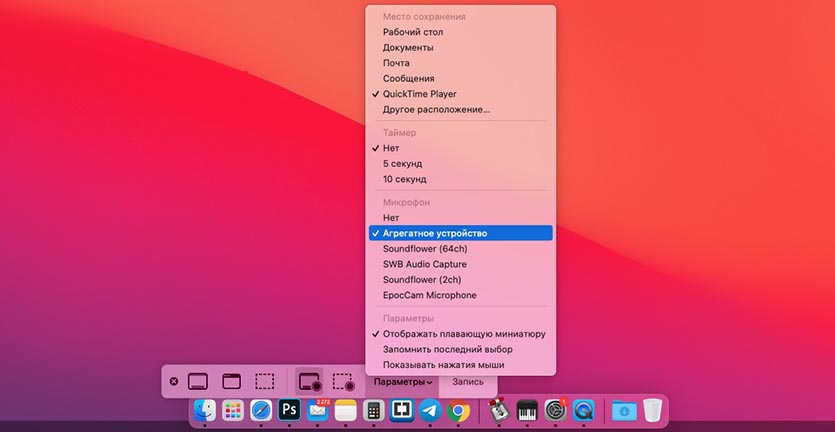
Починаючи з macOS Sequoia (і частково — для пристроїв на macOS Mojave) запис екрана Mac став можливим без сторонніх утиліт. І для його запуску діє «магічна комбінація»: натисніть Cmd + Shift + 5, а потім оберіть, що саме ви хочете записувати. Можна, наприклад, зробити запис усього екрана MacBook, а можна вибрати окрему область і записати лише її. Для цього передбачені команди «Записати весь екран» і «Записати вибрану область».
Якщо вам потрібен запис екрана на Mac зі звуком, можна піти двома шляхами:
-
Під час запуску запису зайдіть у «Опції», оберіть мікрофон і увімкніть його — тоді разом із відео буде записуватися звук із мікрофона.
-
Якщо потрібні системні звуки під час запису, в «Опціях» оберіть інший тип пристрою та активуйте його.
Запис екрана на Mac розпочнеться одразу після натискання клавіші вибору звукового каналу. Щоб його зупинити, можна:
-
Натиснути кнопку «Стоп» мишкою (вона знаходиться у верхньому рядку меню).
-
Знову натиснути комбінацію Cmd + Shift + 5.
-
Скористатися альтернативною комбінацією Cmd + Ctrl + Esc.
Після цього ваш Mac збереже відео зі звуком на робочому столі (якщо ви не вкажете інший шлях у меню «Опції»).
На старіших версіях ПЗ цей метод не працює, але на сучасних моделях, зокрема і на таких «бюджетних», як MacBook Neo, у якого чип загалом відповідає рівню iPhone 17 Pro, а не iMac/MacBook Pro, цей інструмент дозволяє зробити запис екрана швидко та якісно.
Запис екрана на MacBook зі звуком у QuickTime Player
На MacBook запис екрана можна зробити й альтернативним способом: за допомогою QuickTime Player. Вбудований застосунок дозволяє записувати відео зі звуком мікрофона. Щоб почати запис екрана зі звуком через QuickTime Player, запустіть програму та відкрийте меню «Файл». Оберіть «Новий запис екрана» і перейдіть у налаштування.
У налаштуваннях оберіть мікрофон і натисніть «Почати запис». Радимо використовувати зовнішній мікрофон — тоді якість звуку буде вищою. Після завершення натисніть кнопку «Стоп» у правому верхньому куті екрана. Записаний файл збережеться у форматі .mov. Щоб зберегти запис, у меню «Файл» оберіть «Зберегти», введіть назву файлу в полі «Експортувати як» і оберіть шлях збереження. За замовчуванням QuickTime Player зберігає файли на робочому столі. У подальшому файл можна редагувати прямо в цьому ж застосунку.
Як записати системний звук і мікрофон на Mac: метод BlackHole
Ще один спосіб зробити запис екрана на MacBook — використання віртуального аудіодрайвера BlackHole. Це оптимальний варіант, якщо потрібно записувати і звук мікрофона, і системні звуки.
Щоб записати екран зі звуком за допомогою цього драйвера, спочатку його потрібно завантажити та встановити. BlackHole 16ch можна знайти в App Store. Далі у налаштуваннях звуку macOS потрібно вибрати BlackHole як вихід. А при запуску інструмента запису екрана вказати BlackHole як джерело звуку. Використовувати його можна як із вбудованим інструментом, так і з QuickTime Player. Обов’язково встановіть BlackHole як джерело звуку в налаштуваннях застосунку, після чого записуйте так само, як зазвичай. Метод працює на macOS Sequoia та Ventura, а отже підходить для більшості моделей iMac від 2019 року, MacBook Air 2020 року і новіше, а також для Mac Pro/Mac Mini/Mac Studio останніх поколінь.
Запис екрана на Mac зі звуком через безкоштовний застосунок OBS Studio
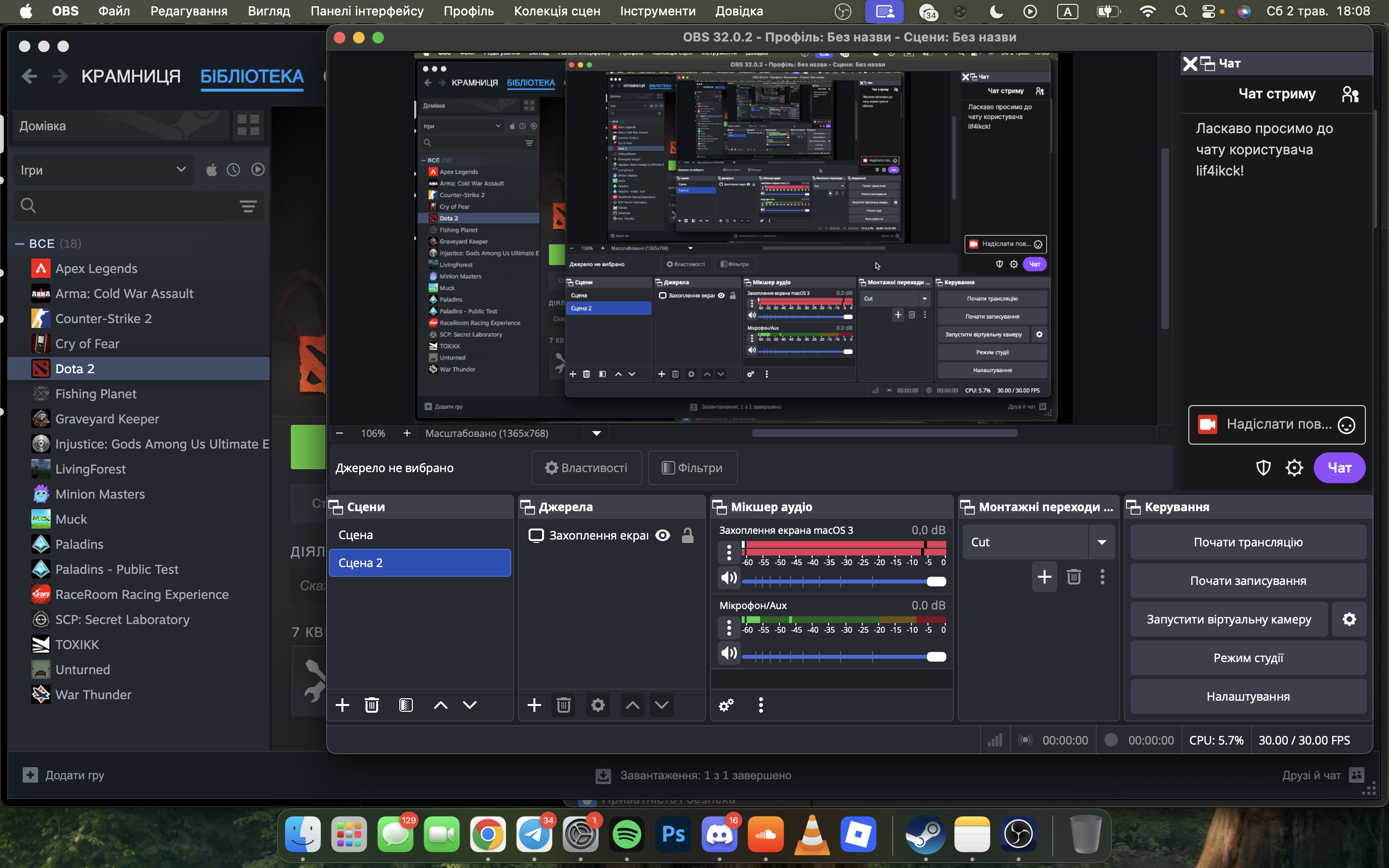
Ще один застосунок для запису екрана на MacBook — OBS Studio. Завантажте його безкоштовно, встановіть і виконайте прості кроки:
1. Запустіть застосунок.
2. Додайте джерело «Захоплення екрана».
3. У налаштуваннях аудіо вкажіть Desktop Audio + Mic/Aux.
4. Розпочніть запис.
Цей спосіб особливо корисний, якщо потрібно не лише записати екран, а й вести стрим. OBS Studio підтримує кілька джерел, тому можна записувати з кількох аудіоканалів або додати відео з вебкамери. Також доступний запис лише частини екрана.
Порівняння способів запису екрана на Mac зі звуком
Порівняймо всі способи та виділимо їх ключові особливості.
| Спосіб запису | Системний звук | Мікрофон | Підтримка вебкамери | Складність | Найкраще для |
|---|---|---|---|---|---|
| Cmd + Shift + 5 | Ні | Так | Ні | Дуже низька | Швидкі записи, презентації |
| QuickTime Player | Ні | Так | Ні | Низька | Прості відео |
| BlackHole + вбудований інструмент | Так | Так | Ні | Середня | Уроки, геймплей |
| OBS Studio | Так | Так | Так | Середня | Професійний запис, стримінг |
Як бачите, для базових задач достатньо вбудованого інструмента. Якщо ж потрібен і системний звук, і мікрофон — краще використовувати BlackHole або OBS Studio.
Поширені помилки під час запису екрана на Mac
Типові помилки:
-
Відсутність звуку;
-
Низька якість відео;
-
Поганий звук;
-
Занадто великий файл.
Перед записом перевіряйте налаштування звуку, використовуйте зовнішній мікрофон і тестуйте параметри якості.
Додаткові поради
-
Обирайте оптимальну роздільну здатність;
-
Використовуйте зовнішній мікрофон;
-
Редагуйте відео в iMovie або CapCut.
Запис екрана потребує підготовки, але з правильними інструментами результат буде відмінним.
Який спосіб обрати?
Найпростіший варіант — Cmd + Shift + 5. Для складніших задач підійдуть BlackHole або OBS Studio. Обирайте інструмент залежно від своїх потреб і не забувайте тестувати налаштування перед записом.
Залиште дані і ми зв'яжемось з вами







 м. Київ, вул. Саксаганського, 51


