


 874
874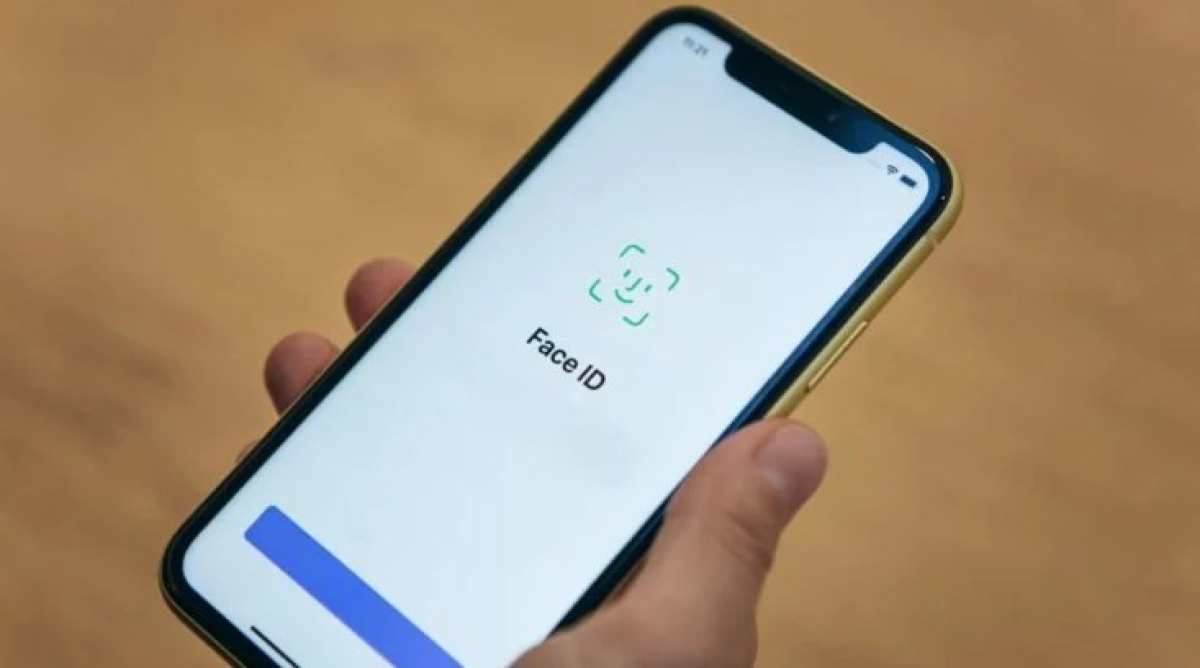
- Основний спосіб поставити пароль на застосунок на Айфоні через «Екранний час»
- Спосіб 2: використання сторонніх застосунків для встановлення пароля
- Спосіб 3: блокування застосунків за допомогою Face ID
- Спосіб 4: блокування через застосунок «Команди» (Shortcuts)
- Порівняння способів захисту застосунків
- Додаткові поради щодо безпеки у 2026 році
- Який спосіб обрати?
Смартфони від Apple славляться своєю безпекою, і в iPhone вона вважається чи не найкращою. Але якщо екран пристрою розблокований, доступ до ваших даних може бути відкритим. Іноді виникає потреба щось показати на екрані Айфона, попросити дітей чи близьких принести смартфон, залишений в іншій кімнаті, і цікавість сторонніх людей може спонукати їх зайти у ваш месенджер, галерею або робочі програми. І приватність у цьому випадку складно зберегти, адже в iOS поки що не передбачено «чарівної» кнопки, здатної встановити захист на кожен окремий застосунок.
Проте способи, як поставити пароль на iPhone для окремого застосунку, існують. Ба більше, їх декілька. Тому в нашій статті ми вирішили розглянути офіційні, безкоштовні методи, як запаролити застосунки на Айфоні, які працюють без джейлбрейка.
Основний спосіб поставити пароль на застосунок на Айфоні через «Екранний час»
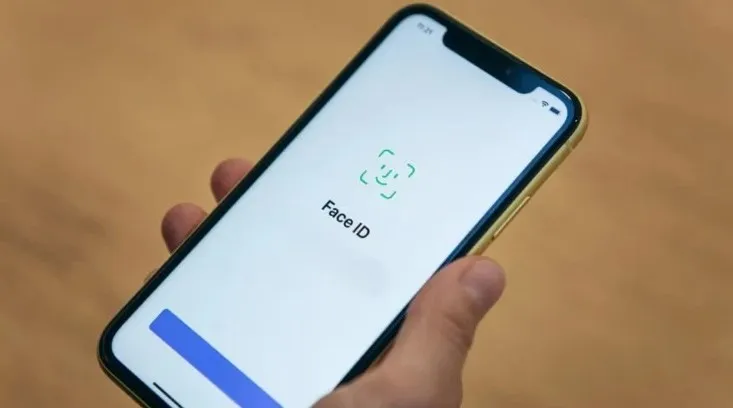
Найпростіший і найнадійніший спосіб, як поставити пароль на застосунки в Айфоні, уже вбудований в операційну систему вашого гаджета. Його ж рекомендують використовувати і в Apple. Йдеться про функцію «Екранний час», за допомогою якої можна обмежувати час використання окремих застосунків. Додатково в ній передбачена «фішка»: можна встановити разом із лімітами часу ще й код-пароль, який після досягнення ліміту захистить від несанкціонованого входу — застосунок щоразу запитуватиме цей код.
Розглянемо, як поставити пароль на застосунок в Айфоні через «Екранний час», крок за кроком.
1. Зайдіть у меню «Налаштування».
2. Оберіть пункт «Екранний час».
3. У відкритому меню виберіть опцію «Обмеження застосунків», а потім у списку — застосунок, який потрібно захистити.
4. Оберіть варіант «Додати ліміт» і встановіть обмеження часу на 1 хвилину.
5. Не забудьте увімкнути опцію «Блокувати після завершення ліміту» та встановити код-пароль Screen Time із 4 символів.
Цей варіант, як поставити блокування на застосунок, працює для більшості програм, включно із соцмережами, месенджерами та вбудованими застосунками iOS. Єдине, що варто врахувати: саме «Екранний час» так захистити не вийде. Тому якщо хтось знає основний пароль розблокування вашого Айфона, він може зайти в «Екранний час» і скинути ліміти.
Функція працює на всіх Айфонах з iOS 12 і новіше, тобто навіть якщо у вас iPhone 5S, блокування працюватиме, не кажучи вже про iPhone 15 і новіші моделі.
Спосіб 2: використання сторонніх застосунків для встановлення пароля
Ще один спосіб, як на Айфоні поставити пароль на застосунок, — використання спеціальних програм-блокувальників. Починаючи з iOS 14, з їх допомогою можна захистити багато застосунків. Тож і на вашому iPhone 16 і новіших моделях цей спосіб працюватиме.
Найпопулярнішими є KeepSafe, 1Password і LastPass. З їх допомогою можна заблокувати майже будь-який застосунок (окрім системних). Зробити це досить просто:
-
KeepSafe підійде тим, хто шукає, як поставити пароль на папку з фото або захистити документи. Потрібно встановити застосунок, запустити його, створити надійний пароль або графічний ключ і надати доступ до потрібних файлів або імпортувати їх у KeepSafe.
-
Менеджер паролів 1Password дозволяє зберігати паролі та ключі доступу. Для входу в застосунки через нього увімкніть інтеграцію з iOS і створіть обліковий запис для потрібного застосунку.
-
Аналогічно можна зберігати паролі через LastPass: натисніть «Додати», оберіть «Пароль» і вкажіть потрібний застосунок.
Перед тим як встановити пароль на застосунок, переконайтеся, що завантажили програму з App Store. Не використовуйте сторонні ресурси — це може поставити ваші дані під загрозу.
Спосіб 3: блокування застосунків за допомогою Face ID
На iPhone можна встановити захист і через Face ID. У такому разі для доступу до застосунку потрібно буде пройти ідентифікацію обличчям.
Щоб увімкнути Face ID для окремих застосунків, відкрийте «Налаштування», перейдіть у «Face ID», далі — «Інші застосунки» та активуйте потрібні перемикачі. Це чудово працює для соцмереж, галереї та месенджерів (на iPhone X і новіших).
Пов'язані товари


Спосіб 4: блокування через застосунок «Команди» (Shortcuts)
Для нових моделей, наприклад, iPhone 17 або iPhone 17e з iOS 16 і новіше, можна використовувати застосунок Shortcuts:
1. Відкрийте «Ярлики».
2. Перейдіть у «Нова автоматизація».
3. Оберіть «Застосунок відкрито».
4. Вкажіть застосунки, які потрібно захистити.
5. Додайте дію «Екран блокування».
Після цього при відкритті застосунку iPhone вимагатиме Face ID або пароль.
Порівняння способів захисту застосунків
| Спосіб | Безпека | Складність | Сумісність | Ризики | iOS/iPhone |
|---|---|---|---|---|---|
| Екранний час | Висока | Середня | Окрім системних | Низькі | iOS12+ |
| Сторонні застосунки | Середня | Низька | Більшість застосунків | Середні/високі | iOS16+ |
| Face ID | Висока | Дуже низька | Так | Низькі | Нові моделі |
| Команди | Висока | Середня | Так | Низькі | iOS14+ |
*Для застосунків не з App Store
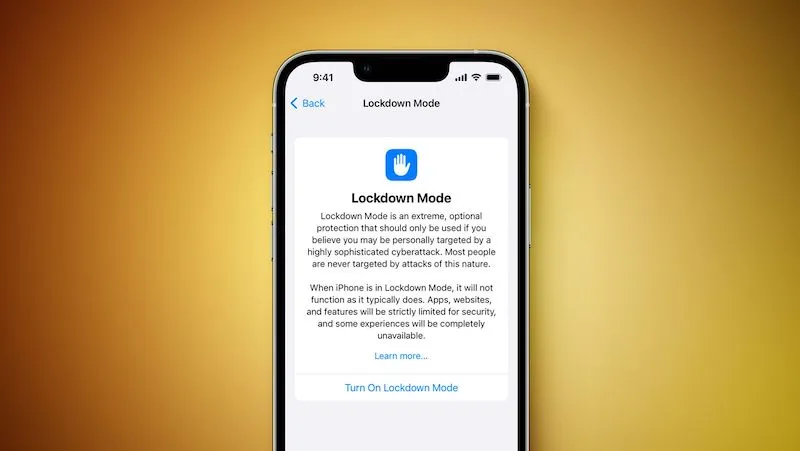
Додаткові поради щодо безпеки у 2026 році
-
Використовуйте «Фокус» для приховування застосунків.
-
Комбінуйте кілька способів захисту.
-
Не використовуйте однакові паролі.
-
Оновлюйте iOS регулярно.
Так ви зможете повністю захистити свої дані, листування та фото.
Який спосіб обрати?
Найпростіший варіант — «Екранний час». Для фото підійдуть сторонні застосунки або «Нотатки». Для максимальної зручності — Face ID або Shortcuts.
Головне — завантажуйте застосунки тільки з App Store.
Кожен спосіб має свої плюси й мінуси, тому обирайте той, що підходить саме вам.
Залиште дані і ми зв'яжемось з вами




 м. Київ, вул. Саксаганського, 51


