


 126
126
- Підготовка AirPods Max до першого підключення: що потрібно зробити насамперед?
- Як підключити AirPods Max до iPhone: покрокова інструкція
- Як підключити AirPods Max до MacBook та інших пристроїв Apple?
- Як підключити AirPods Max до телевізора AppleTV
- Покроково підключаємо навушники АїрПодс Макс до Макбука
- Як підключити AirPods Max до Android, і чого чекати від функціоналу?
- Як підключити AirPods Max до ноутбука на Windows?
- Перемикання Аїрподс Макс між кількома пристроями
- Налаштування звуку та шумозаглушення після підключення AirPods Max
- Рішення поширених проблем при підключенні AirPods Max
Якщо ви мріяли про повнорозмірні навушники, сумісні з iPhone або Mac, AirPods Max — це однозначно ваш найкращий вибір. Преміальна якість, ідеальний звук, безліч режимів під різні сценарії використання, просторове аудіо — що ще можна вимагати від навушників? Мабуть, тільки зручний та універсальний спосіб підключення до ваших пристроїв. І в цьому плані вони точно будуть на висоті, особливо якщо ви вивчите наш гайд, як підключити навушники AirPods Max до різних гаджетів.
Підготовка AirPods Max до першого підключення: що потрібно зробити насамперед?
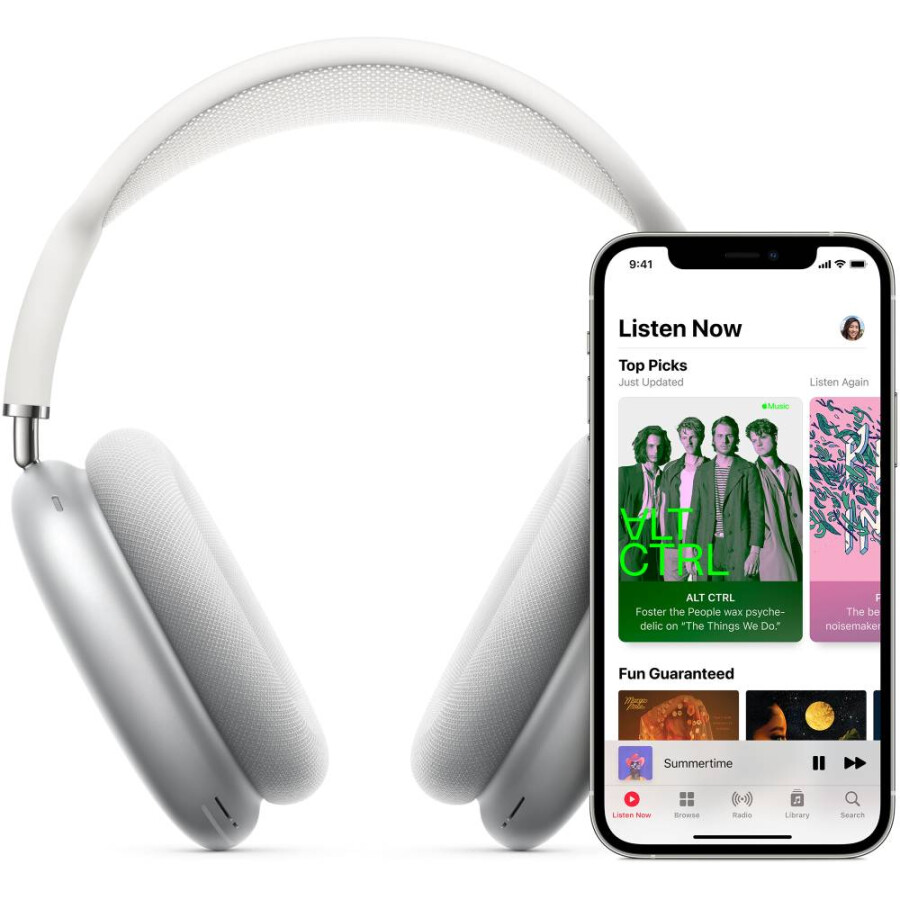
Перший крок на шляху до ідеального звуку з ваших Аїрподс Макс — це попередня підготовка до сполучення. І для цього пропонуємо вам простий чек-лист для підготовки ваших AirPods Max до синхронізації. Що ж потрібно зробити?
1. Обов'язково зарядіть навушники та кейс до 100%.
2. Перевірте, чи працюють індикатори на навушниках: натисніть кнопку шумозаглушення, щоб переконатися, що індикатори працюють належним чином.
3. Перевірте, чи встановлені на вашому девайсі, який слугуватиме джерелом музики, останні версії операційної системи.
Пам'ятайте, що ключові кнопки ваших навушників — це довга клавіша шумозаглушення на правому амбушурі, а також кнопка Digital Crown, тому обов'язково для початку, перед тим як підключати AirPods Max, переконайтеся, що ви можете зі зручністю одягнути навушники так, щоб кнопки опинилися у вас під рукою.
Як підключити AirPods Max до iPhone: покрокова інструкція
Як і всі AirPods, моделі Макс і Макс Про синхронізуються з джерелами звуку через Bluetooth. І щоб синхронізувати їх, достатньо забезпечити стабільний канал зв'язку між навушниками та девайсом. А для всіх пристроїв з екосистеми Apple спосіб, як підключати Аїрподс Макс, залишається універсальним і найпростішим. Розповімо покроково, як підключити Аїрподс Макс до Айфона, Айпада або Макбука.
1. Перевірте, чи заряджені ваші навушники та їхній кейс.
2. Розблокуйте свій Айфон.
3. Одягніть навушники або просто відкрийте кришку їхнього кейса.
4. Перевірте, чи активовано Bluetooth на Айфоні/Айпаді/Макбуці.
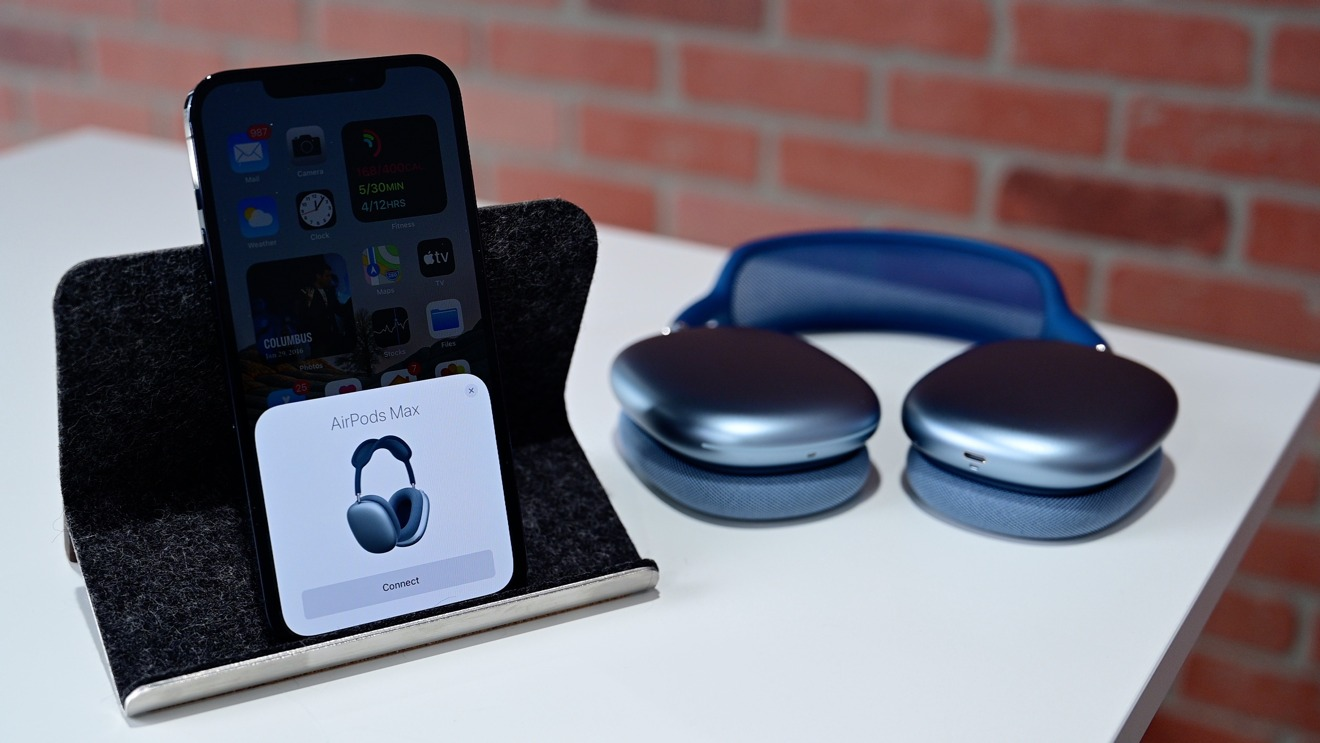
5. Якщо всі умови виконано, на екрані вашого пристрою з'явиться вікно «Підключити», і все, що вам залишиться — це підтвердити підключення.
Далі, якщо ви хочете знати не тільки, як підключити AirPods Max до Айфона, а й як їх налаштувати, дотримуйтесь наших рекомендацій. Перш за все, для вашої зручності варто завантажити спеціальний додаток Air Battery або Podriad, щоб відстежувати рівень заряду навушників та їхнє підключення. Потім, якщо хочете надалі використовувати навушники і з іншими своїми девайсами Apple, обов'язково увійдіть у свій акаунт Apple ID перед тим, як підключити Аїрподс Макс: навушники синхронізуються з усіма пристроями, на яких активовано ваш профіль Apple ID.
Також ви можете відразу налаштувати роботу навушників перед тим, як почати ними користуватися: щоб перемикатися між режимами проникності (коли паралельно з музикою ви чутимете навколишній світ) та шумозаглушення, можна використовувати кнопку шумозаглушення на правому амбушурі. Саме вона відповідає за перехід між режимами. Все інше за вас зроблять самі девайси: підключені до екосистеми Apple навушники самі оновлять прошивку і будуть синхронізуватися з телефоном та його голосовим помічником.
Як підключити AirPods Max до MacBook та інших пристроїв Apple?
Найпростіше тим власникам «яблучних» гаджетів, що використовують один і той самий Apple ID на всіх своїх пристроях: у цьому разі навушники автоматично синхронізуються за ним. Якщо ж вам потрібно зрозуміти, як підключити AirPods Max к ноутбуку на MacOS або телевізору, у нас теж є детальна інструкція для цих цілей.
Як підключити AirPods Max до телевізора AppleTV
Перш за все, як скористатися навушниками з вашим Епл ТВ. Їх можна підключити через меню «Пункт керування» на вашому телевізорі. Просто утримуйте кнопку «ТВ/Додому» на пульті телевізора. Перед цим не забудьте одягнути ваші ЕйрПодс. Коли відкриється меню «Пункту керування», виберіть значок «Аудіо» і потім виберіть свої навушники у списку доступних пристроїв.
Покроково підключаємо навушники АїрПодс Макс до Макбука
Метод, як підключити AirPods Max до макбука, не менш простий. Все, що вам потрібно, це відкрити «Системні параметри» і перейти в меню Bluetooth на своєму ноутбуці. Також переконайтеся, що Bluetooth на ноутбуці увімкнено. Потім залишиться одягнути навушники, натиснути й утримувати кнопку керування шумом на правому навушнику, поки індикатор не замимає білим. Після цього навушники підключаються до вашого ноутбука. До речі, якщо хочете без перерви слухати музику і на Айфоні, і на Макбуці, не забудьте увійти у свій Apple ID на обох пристроях.
Як підключити AirPods Max до Android, і чого чекати від функціоналу?
Як не дивно для пристроїв від Apple, Аїрподс Макс можна використовувати не тільки в рідній екосистемі: вони чудово поєднуються зі смартфонами на Андроїд та ноутбуками на Віндовс. Але почнемо, мабуть, саме з огляду, як підключити AirPods Max до Андроїда.
1. Для початку зарядіть навушники та увімкніть Bluetooth на вашому смартфоні.
2. Потім утримуйте кнопку сполучення (вона ж кнопка шумозаглушення) на своїх навушниках, поки індикатор не заблимає білим.
3. У меню Bluetooth на смартфоні знайдіть серед доступних пристроїв ваші ЕйрПодс Макс і підключіть їх.
Після цього ви зможете користуватися майже повним функціоналом навушників — змінювати режими між проникністю та шумозаглушенням, слухати музику, встановлювати додатки для моніторингу батареї. Але пам'ятайте, що для Андроїда є і свої обмеження: автоматична пауза при знятті навушників працювати не буде, просторове аудіо також буде недоступне, а викликати Siri, як ви розумієте, не вийде.
Пов'язані товари


Як підключити AirPods Max до ноутбука на Windows?
Залишається справа за малим: дізнатися, як підключити Аїрподс Макс до ноутбука на ОС Віндовс. Перш за все визначимося: працювати ваші навушники зможуть тільки з лептопами на ОС Windows 10/11, не нижче. Зате для неї доступний стандартний режим сполучення навушників: затисніть кнопку шумозаглушення і водночас додайте навушники через меню «Параметри» / Bluetooth та пристрої.
Далі все точно так само, як і для телефонів на Андроїді: функції прослуховування музики працюють, можна вмикати шумозаглушення або режим проникності. Але є і свої нюанси:
-
Якщо ви перепідключили навушники з ПК/ноутбука до телефону, доведеться заново їх синхронізувати, щоб знову підключитися до ноутбука.
-
Для використання навушників як мікрофона, потрібно буде вибрати їх як джерело звуку та мікрофон у параметрах Windows.
Перемикання Аїрподс Макс між кількома пристроями
Якщо ви регулярно перемикаєтеся між різними пристроями і при цьому використовуєте навушники, найпростіший спосіб не втрачати час на їхнє постійне перепідключення та синхронізацію — це підключити на всі ваші девайси один Apple ID. Тоді навушники самі будуть перемикатися при увімкненні того чи іншого пристрою.
Якщо ж вам терміново потрібно відключити навушники, краще скинути їх до заводських налаштувань. Для цього затисніть одночасно Digital Crown і кнопку шумозаглушення на 15 секунд. Потім можна буде переприв'язати навушники до будь-якого девайса.
Налаштування звуку та шумозаглушення після підключення AirPods Max
Отже, вам вдалося підключити АїрПодс Макс, що далі? Навушники мають кілька зручних режимів і функцій, які можуть вам знадобитися, зокрема:
-
Активне шумозаглушення — активується кнопкою на правому навушнику (вона перемикає режими) і не дає зовнішнім звукам заважати прослуховуванню музики.
-
Проникність — ідеальний режим, коли вам потрібно чути співрозмовника без зняття навушників. Його можна увімкнути тією ж кнопкою на правому навушнику.
А ось просторове аудіо, налаштування еквалайзера та гучність можна налаштувати безпосередньо в меню «Bluetooth» або через Центр керування. Зокрема, еквалайзер і налаштування гучності ви зможете відрегулювати через меню «Доступність»: у ньому потрібно буде перейти в розділ «Аудіовізуалізація», а потім — в «Адаптацію навушників». Додатково без входу в меню джерела звуку можна регулювати гучність за допомогою Digital Crown: просто прокрутіть коліщатко до потрібного вам рівня звуку.
Рішення поширених проблем при підключенні AirPods Max
Зрозуміло, навіть підключення AirPods Max не гарантує, що ви уникнете проблем. Але і вирішити їх після того, як підключити AirPods Max вдалося, все ж досить легко. Ми зібрали всі найпоширеніші неполадки навушників Аїрподс Макс і способи їх вирішення у зручній таблиці.
| Проблема з навушниками | Причина | Рішення |
|---|---|---|
| Навушники не підключаються до iPhone/iPad | внутрішня помилка | скиньте налаштування навушників до заводських і спробуйте синхронізувати їх заново |
| Розриви зв'язку | нестабільне підключення по Bluetooth | перепідключіть навушники, перевірте підключення по Bluetooth, вимкніть і увімкніть Bluetooth на гаджеті |
| Відсутність звуку | можливо, збій у підключенні | Відкрийте «Пункт керування» на iPhone. Натисніть на іконку AirPlay і виберіть AirPods Max як джерело звуку. |
| Звук іде тільки з одного навушника | можливо, потрібно вибрати налаштування в еквалайзері. … | Перевірте баланс звуку в меню: Параметри -> Доступність -> Аудіовізуалізація. Якщо не допомогло, скиньте налаштування навушників до заводських |
| Навушники не перемикаються автоматично між гаджетами | не виконано вхід в AppleID на всіх пристроях | Виконайте вхід в єдиний AppleID на всіх пристроях Apple. На пристроях на Андроїд і Віндовс підключайте навушники вручну через меню Bluetooth |
Ваші AirPods Max – це універсальний гаджет для прослуховування музики, подкастів та інших медіафайлів. Підключити їх можна до будь-якого девайса, як з екосистеми Apple, так і на Android або Windows. Достатньо дотримуватися наших гайдів, як підключити навушники Епл Макс, і ви зможете насолоджуватися музикою в комфортному для вас режимі, де завгодно, і з будь-якого гаджета.
Залиште дані і ми зв'яжемось з вами





 м. Київ, вул. Саксаганського, 51


