


 2786
2786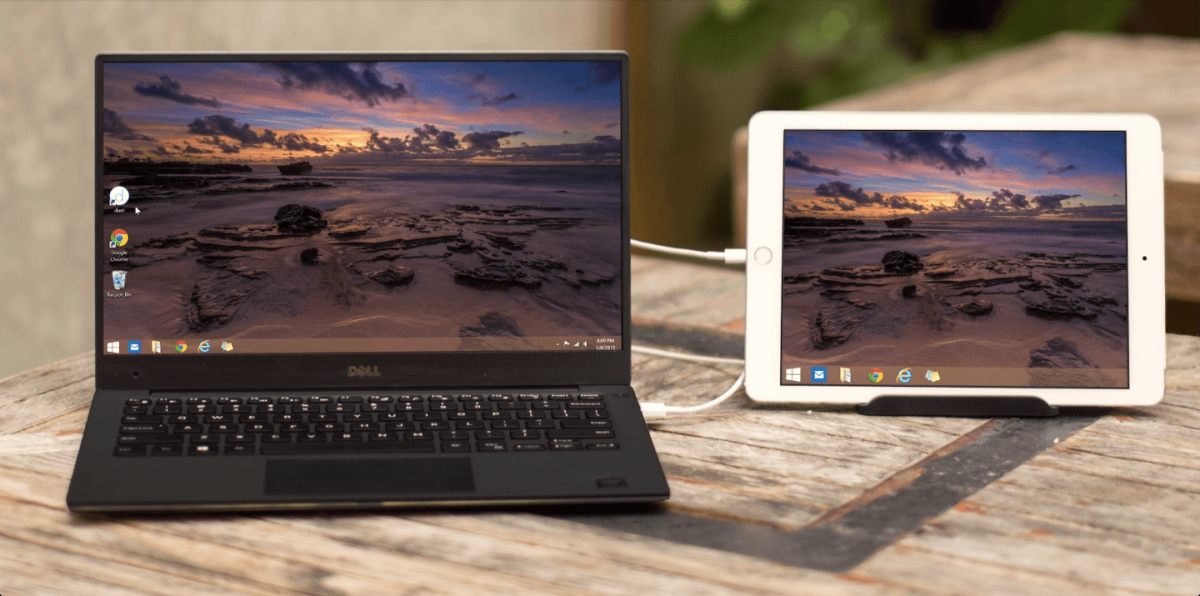
- Преимущества использования iPad в качестве второго монитора — почему это удобно?
- Требования к устройствам для подключения iPad, как монитора
- Методы подключения Айпад, как второго монитора для Mac
- Как использовать iPad, как второй монитор для Windows?
- Беспроводное vs кабельное подключение iPad как монитора: что надёжнее?
- Совместимость iPad с разными версиями Windows и Mac
- Практическая инструкция: как подключить iPad, как второй монитор, шаг за шагом
Современная техника позволяет гораздо больше, чем вы можете от неё ожидать. Например, знаете ли вы, что ваш iPad можно использовать параллельно с монитором компьютера или ноутбука? При этом iPad, как второй монитор, работает не только с «родными» компьютерами Apple, но и с девайсами на Windows.
Использование iPad в качестве монитора – это отличная возможность расширить ваше рабочее пространство, работать с разными приложениями, не переключаясь между ними: например, пока на мониторах Apple отображаются рабочие приложения, на iPad в качестве монитора можно запустить почту или мессенджеры, чтобы оставаться на связи. Для тех, кто работает в дизайне, креативной индустрии, IT, такая возможность существенно облегчает рабочие рутины, да и просто делает работу с компьютером поистине многозадачной.
Поэтому мы в GRO решили рассказать вам подробнее, как использовать iPad в качестве монитора, какие возможности подключения планшета к десктопам существуют, и как на практике вы их можете реализовать.
Преимущества использования iPad в качестве второго монитора — почему это удобно?
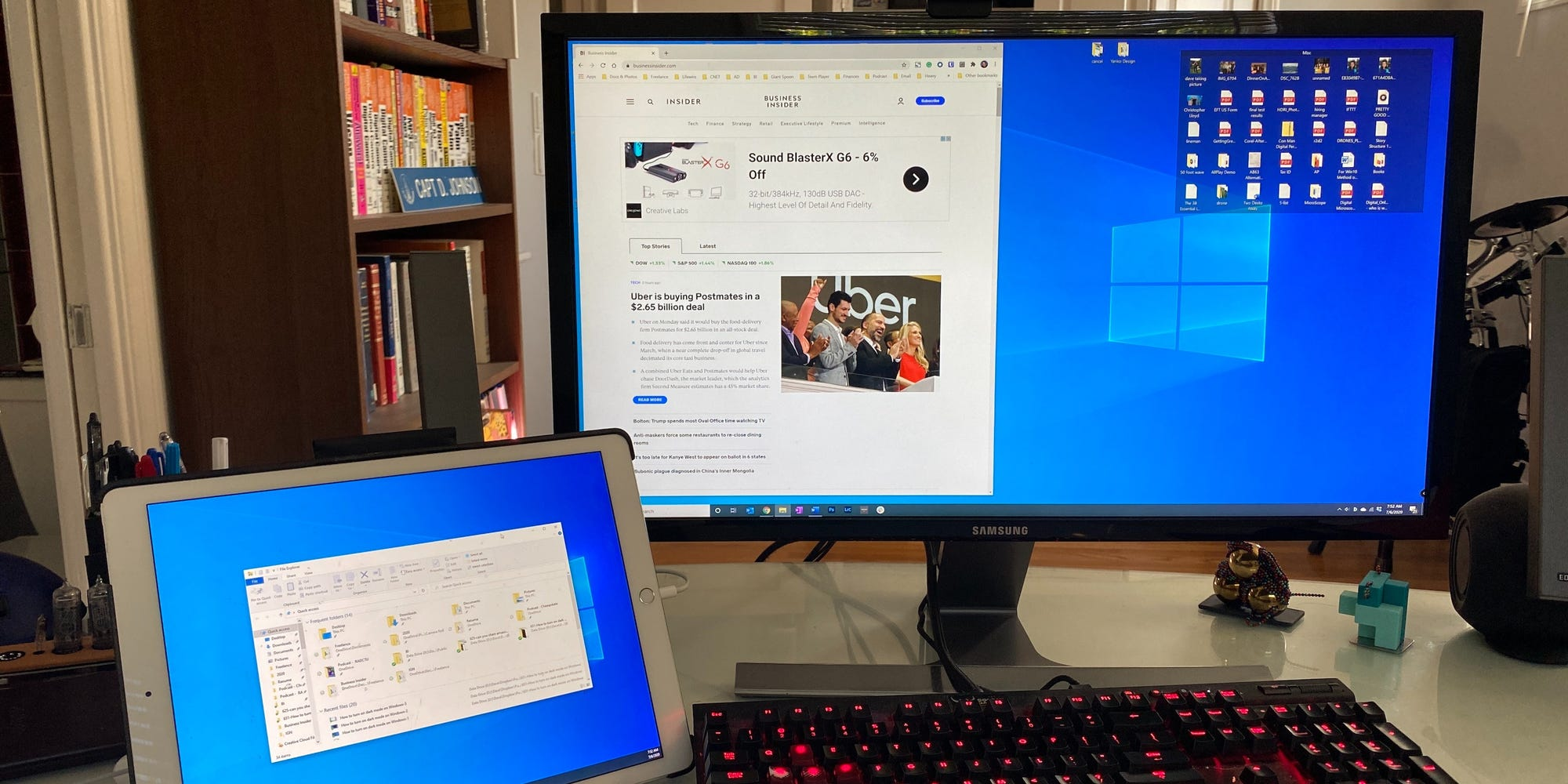
Ipad, как монитор компьютера, это прежде всего — возможность работать с комфортом. Отличное разрешение экрана, плотность пикселей и цветопередача у того же iPad Pro 13 2025 ни в чём не уступают даже профессиональным мониторам. И для долгой работы он подойдёт как нельзя лучше — адаптивная частота обновления не даёт глазам уставать. При этом использовать iPad как монитор можно для самых разных задач, в том числе:
-
Для расширения многозадачности в самых обычных сценариях: пока вы смотрите фильм или играете на большом экране своего компьютера, на планшете можно открыть приложения для работы или связи, запустить стрим, чтобы делиться своими впечатлениями, или записывать прямые эфиры для блога.
-
В рабочих процессах вы можете, к примеру, запустить просмотр документов на одном экране, а редактировать их на втором. Аналогично можно и параллельно отсматривать презентации или рабочие файлы на одном мониторе, а на втором делать заметки, вести переписку с сотрудниками или участвовать в митинге.
-
Для дизайнеров и разработчиков два монитора в целом — стандартный вариант рабочего места, и одним из них запросто может быть ваш Айпад.
При этом Айпад, как второй монитор, ещё и очень удобен: его легко переносить с места на место, использовать на ходу, подстраивать его расположение для эргономики вашего рабочего места. Да и с точки зрения экономии гораздо выгоднее купить полноценный планшет и использовать его как в качестве второго экрана, так и сам по себе, чем заказывать второй стационарный монитор. И уж точно это будет выгодно тем, кто уже стал владельцем культового планшета от Apple.
Связанные товары


Требования к устройствам для подключения iPad, как монитора
iPad, как монитор для Mac, использовать проще простого. Достаточно, чтобы у вас был компьютер или ноутбук с MacOS версии Cortina и выше. Сами же Айпады можно легко подключить штатными инструментами iOS/iPad iOS версий от 13 и новее. А со сторонними приложениями можно попробовать подключить даже планшет на iPadіOS12.
Также лучше заранее проверить перед подключением планшета к Mac mini или MacBook Air:
-
Вход в одинаковый Apple ID на обоих устройствах;
-
Включён ли WiFi и Bluetooth на обоих устройствах;
-
Вошли ли вы в iCloud и на ПК и на планшете.
А вот чтобы подключить iPad, как второй монитор на Windows, без установки сторонних приложений не обойтись. При этом требования к ОС на планшете всё те же, как и для Mac, а вот на компьютере или ноутбуке должна стоять Windows версии не ниже «семёрки», хотя желательно всё же использовать Windows 10 или 11. То есть, iPad, как второй монитор Windows 10, работать будет быстрее и точнее, чем на более старых версиях.
И, конечно же, не стоит использовать в качестве второго монитора для ресурсоёмких задач Айпады старых моделей с объёмом RAM меньше 4 Гб. Ещё одним препятствием для стабильной работы второго монитора из iPad может стать низкая частота обновления экрана, особенно, если она существенно отличается от частоты обновления основного монитора. Поэтому, к примеру, если хотите подключить к Mac Studio флагманский дисплей с частотой обновления 120 Гц и выше, не стоит брать вторым монитором Айпад Air или базовые модели до 10 поколения, задержка в передаче изображения может вас разочаровать.
Методы подключения Айпад, как второго монитора для Mac
А теперь рассмотрим подробнее, как сделать iPad вторым монитором для Mac. Подключать сам планшет к компьютеру можно двумя способами:
1. Стандартное проводное подключение: вы можете подсоединить iPad, как второй монитор, через USB. В этом случае, разумеется, о мобильности экрана можно забыть, но и соединение устанавливается стабильнее.
2. Беспроводное подключение по WiFi – удобно, достаточно надёжно, но только если оба устройства подключены к одной сети, находятся в непосредственной близости друг от друга и пропускная способность Wi-Fi у планшета достаточно высокая (Wi-Fi 6 или 7).
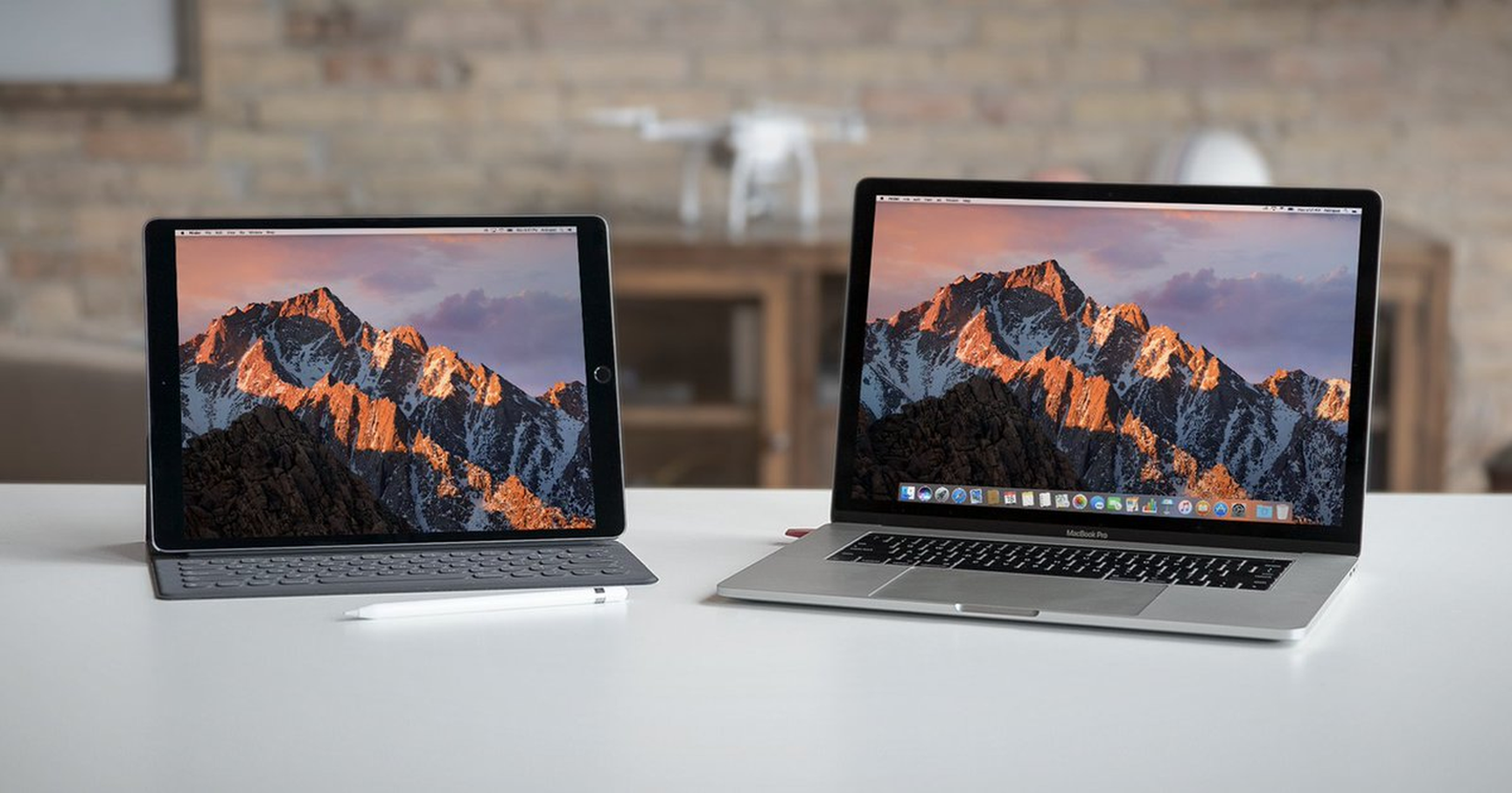
Способов, как подключить iPad к компьютеру, как монитор, для Mac есть несколько. Прежде всего, если у вас достаточно новые версии iPad iOS/MacOS, достаточно использовать встроенную функцию Sidecar. Для этого:
-
Подключите оба устройства к одной учетной записи Apple ID.
-
Включите Bluetooth и расположите планшет рядом с компьютером/ноутбуком.
-
Включите Sidecar на компьютере: для этого зайдите в меню «Системные настройки», выберите подпункт «Дисплеи», и в меню «Подключить дисплей» выберите ваш планшет.
-
Настройте отображение на планшете. Для графики советуем использовать Apple Pensil, чтобы комфортнее работать с планшета с графическими приложениями.
Если одно или оба устройства не поддерживают Sidecar (например, у вас МакБук старше 2016 года), можно подключить iPad, как второй монитор Mac, при помощи альтернативных способов, например:
-
Приложение Duet Display позволяет подключать Айпады даже старых моделей к ПК через WiFi и по USB.
-
Адаптер Luna Display от Astropad позволяет подключать Айпад как монитор по USB и WiFi на аппаратном уровне.
-
AirPlay тоже позволяет подключать планшеты в качестве второго монитора. Чтобы использовать эту опцию зайдите на Mac в «Центр управления», выберите пункт «Экран» и в списке устройств AirPlay выберите свой Айпад. Не забудьте подтвердить подключение на планшете.
Что касается выбора лучшего способа, как сделать iPad вторым монитором, среди альтернативных вариантов, дадим пару советов. Для профессиональных задач лучше воспользоваться Luna Display – адаптер обеспечит высокое качество изображения и минимум задержки. Если устройство старое — Duet Display поможет подключить его, хотя качество и скорость передачи могут быть ниже. А для путешествий и временного использования выбирайте AirPlay, задержки будут, но зато и мобильность выше.
Как использовать iPad, как второй монитор для Windows?
Есть и несколько способов, как использовать iPad как второй монитор Windows. В этом случае подготовительные шаги будут примерно одинаковыми, как и для Мак: включите оба девайса в одну сеть WiFi или подключите по USB. А далее вы можете выбрать одно из нескольких приложений. Приведём пару примеров такого ПО:
-
AirDroid Cast: установите приложение и на ПК, и на Айпад, запустите на iPad AirPlay, а затем введите на ПК код, который появится на планшете, чтобы активировать синхронизацию.
-
Duet Display тоже хорошо работает в связке «Айпад-ПК на Windows». Чтобы использовать этот способ, подключите кабелем планшет к компьютеру, установите Duet Display на ПК и на Айпад, а затем запустите его на обоих устройствах. Если на планшете появится запрос на подключение, нажмите «Доверять».
-
Splashtop Wired Xdisplay – ещё один способ, как подключить iPad как второй монитор Windows 11. Запускается так же, как Duet Display, но подходит больше для USB-подключений.
В целом, для стабильной работы iPad, как второго монитора под Windows, рекомендуем использовать кабельное подключение, поскольку нестабильный WiFi может привести к постоянным зависаниям и задержкам.
Беспроводное vs кабельное подключение iPad как монитора: что надёжнее?
Если выбирать, как сделать из iPad второй монитор, беспроводным или проводным способом, то стоит заранее уточнить их возможности.
-
Для дома, особенно в условиях нестабильной связи по WiFi, кабельное подключение будет заведомо лучшим вариантом. Кроме того, при таком подключении вы ещё и сразу же заряжаете планшет, так что риск, что он разрядится, минимальный.
-
WiFi-подключение тоже может быть стабильным, если у обоих девайсов стоят модули WiFi последних версий, провайдер обеспечивает стабильную связь, и для вас лично не критичны возможные задержки и обрывы связи. И, конечно же, это оптимальный вариант в поездках или при работе не из дома, когда пространство ограничено, а мобильность играет важную роль.
Совместимость iPad с разными версиями Windows и Mac
Обратите внимание перед использованием iPad, как второго монитора, на особенности совместимости с разными версиями десктопных ОС. Для MacOS – это:
-
Необходимость использовать Finder для синхронизации и управления в ОС Catalina 10.15 и новее.
-
Использование iTunes для управления и синхронизации в ОС Mojave старше 10.14.
Для Windows совместимость можно обеспечить, следуя следующим правилам:
-
Обязательно установите драйвер Apple Mobile Device и приложение «Устройства Apple» для 10 и 11 версий ОС.
-
На старых версиях синхронизация обеспечивается только через iTunes.
Поэтому лучше заранее предусмотреть, какие приложения и драйверы пригодятся для связки ваших девайсов.
Практическая инструкция: как подключить iPad, как второй монитор, шаг за шагом
Напоследок расскажем, как подключить iPad как второй монитор, шаг за шагом. Какой бы способ подключения вы ни выбрали (Sidecar, Duet Display или другие альтернативы), сам процесс можно разложить на несколько простых шагов.
1. Подготовка. Подготовьте оба девайса, проверьте подключение к одной сети WiFi, если подключаете беспроводным способом, или подсоедините Айпад при помощи кабеля.
2. Установка сторонних приложений (если требуется). Этот шаг при подключении по Sidecar или AirPlay можно опустить, но владельцам ПК на Windows или старых МакБуков придётся сначала проверить совместимость их компьютеров и планшетов, определиться с приложением для подключения и, возможно, скачать драйвера. Также не забывайте, что скачивать сторонние приложения нужно только на авторизированных ресурсах (а для iPad – они доступны на AppStore) и только с активированным антивирусом.
3. Запуск приложений на обоих девайсах / поиск и подключение планшета, как монитора, по Sidecar. Не забудьте подтвердить разрешение на подключение.
4. Калибровка экрана: после подключения настройте масштаб изображения для второго экрана в настройках ПК, для более точной цветопередачи лучше отключить на iPad функции TrueTone, Night Sfift и автоподстройки яркости. Если у вас iPad Pro, калибровку можно выполнить в меню «Настройки» самого планшета: для этого перейдите в подменю «Экран и Яркость»/ «Дополнительно» / «Точная калибровка».
Итак, можно ли использовать iPad как второй монито





 г. Киев, ул. Саксаганского, 51


