


 3101
3101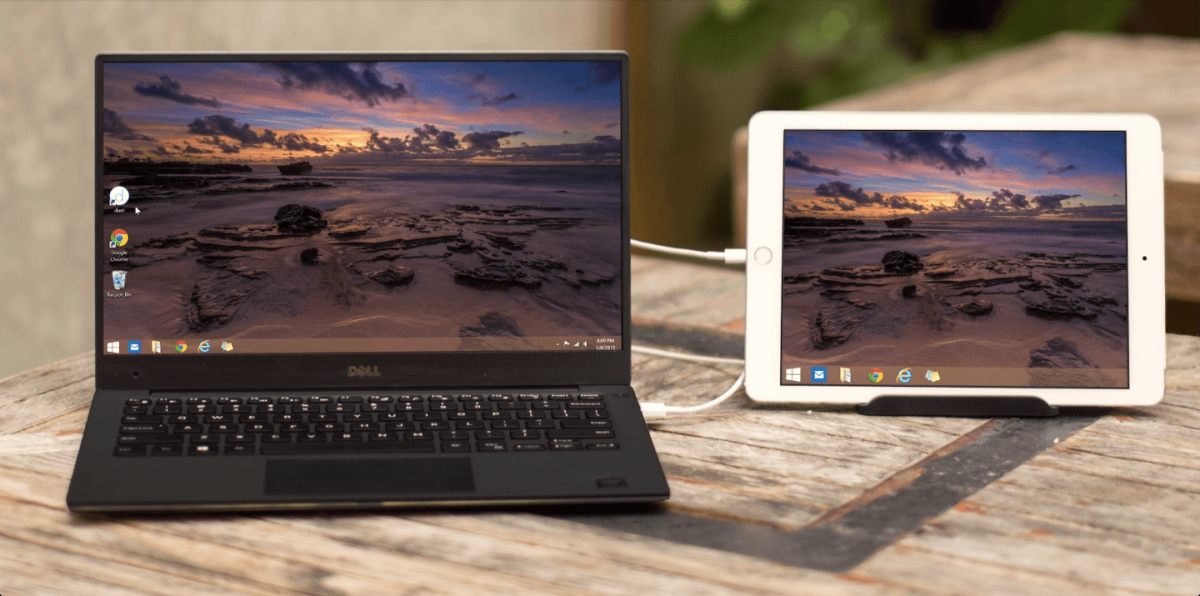
- Переваги використання iPad як другого монітора — чому це зручно?
- Вимоги до пристроїв для підключення iPad як монітора
- Методи підключення Айпад як другого монітора для Mac
- Як використовувати iPad як другий монітор для Windows?
- Бездротове vs кабельне підключення iPad як монітора: що надійніше?
- Сумісність iPad з різними версіями Windows та Mac
- Практична інструкція: як підключити iPad як другий монітор крок за кроком
Сучасна техніка дозволяє набагато більше, ніж ви можете від неї очікувати. Наприклад, чи знаєте ви, що ваш iPad можна використовувати паралельно з монітором комп'ютера або ноутбука? При цьому iPad, як другий монітор, працює не лише з «рідними» комп'ютерами Apple, а й з девайсами на Windows.
Використання iPad як монітора – це чудова можливість розширити ваш робочий простір, працювати з різними додатками, не перемикаючись між ними: наприклад, поки на моніторах Apple відображаються робочі програми, на iPad як моніторі можна запустити пошту або месенджери, щоб залишатися на зв'язку. Для тих, хто працює в дизайні, креативній індустрії, IT, така можливість суттєво полегшує робочі рутини та й просто робить роботу з комп'ютером справді багатозадачною.
Тому ми в GRO вирішили розповісти вам докладніше, як використовувати iPad як монітор, які можливості підключення планшета до десктопів існують і як на практиці ви можете їх реалізувати.
Переваги використання iPad як другого монітора — чому це зручно?
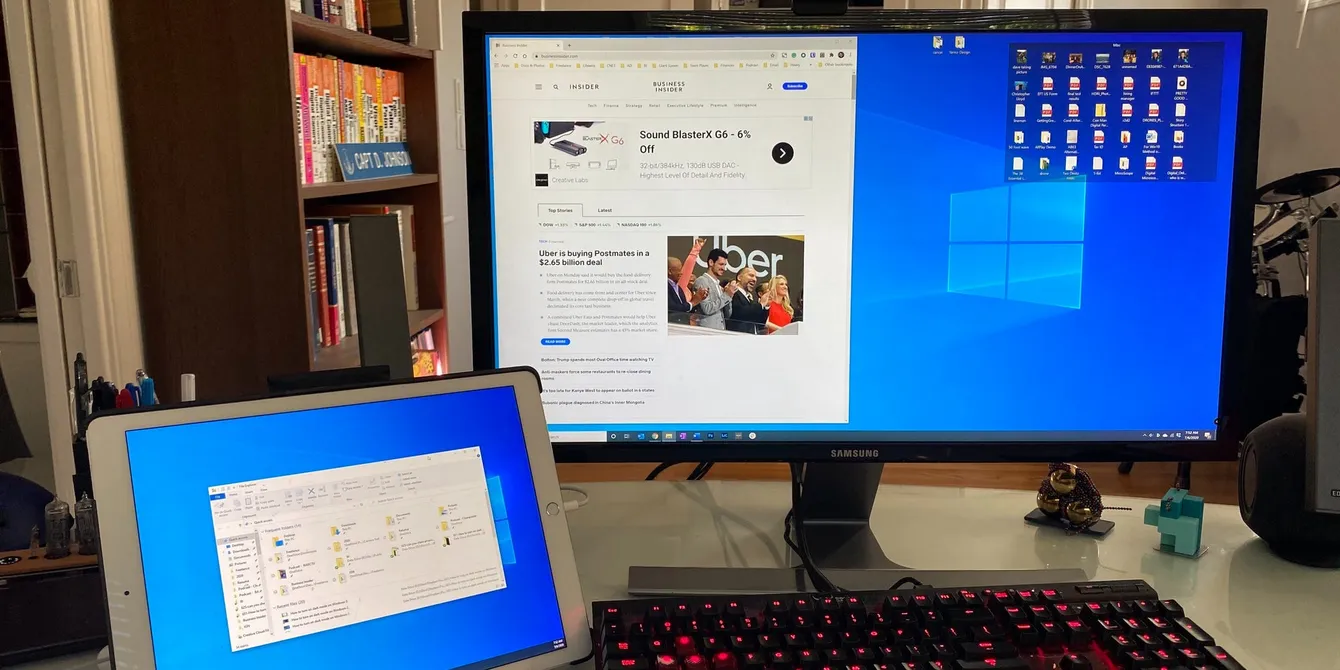
iPad як монітор комп'ютера — це насамперед можливість працювати з комфортом. Чудова роздільна здатність екрана, щільність пікселів та передача кольорів у того ж iPad Pro 13 2025 нічим не поступаються навіть професійним моніторам. І для тривалої роботи він підійде якнайкраще — адаптивна частота оновлення не дає очам утомлюватися. При цьому використовувати iPad як монітор можна для найрізноманітніших завдань, зокрема:
-
Для розширення багатозадачності у звичайних сценаріях: поки ви дивитеся фільм або граєте на великому екрані свого комп'ютера, на планшеті можна відкрити програми для роботи або зв'язку, запустити стрім, щоб ділитися своїми враженнями, або записувати прямі ефіри для блогу.
-
У робочих процесах ви можете, наприклад, запустити перегляд документів на одному екрані, а редагувати їх на другому. Аналогічно можна паралельно переглядати презентації або робочі файли на одному моніторі, а на другому робити нотатки, вести листування зі співробітниками або брати участь у мітингу.
-
Для дизайнерів та розробників два монітори загалом — стандартний варіант робочого місця, і одним із них цілком може бути ваш Айпад.
При цьому Айпад як другий монітор ще й дуже зручний: його легко переносити з місця на місце, використовувати на ходу, підлаштовувати його розташування для ергономіки вашого робочого місця. Та й з точки зору економії набагато вигідніше купити повноцінний планшет і використовувати його як другий екран, так і сам по собі, ніж замовляти другий стаціонарний монітор. І це точно буде вигідно тим, хто вже став власником культового планшета від Apple.
Пов'язані товари


Вимоги до пристроїв для підключення iPad як монітора
iPad як монітор для Mac використовувати простіше простого. Достатньо, щоб у вас був комп'ютер або ноутбук з macOS версії Catalina та вище. Самі ж Айпади можна легко підключити штатними інструментами iOS/iPadOS версій від 13 і новіше. А зі сторонніми додатками можна спробувати підключити навіть планшет на iPadOS 12.
Також краще заздалегідь перевірити перед підключенням планшета до Mac mini або MacBook Air:
-
Вхід в однаковий Apple ID на обох пристроях;
-
Чи увімкнено Wi-Fi та Bluetooth на обох пристроях;
-
Чи увійшли ви в iCloud і на ПК, і на планшеті.
А ось щоб підключити iPad як другий монітор на Windows, без встановлення сторонніх додатків не обійтися. При цьому вимоги до ОС на планшеті такі самі, як і для Mac, а ось на комп'ютері або ноутбуці має стояти Windows версії не нижче «сімки», хоча бажано все ж таки використовувати Windows 10 або 11. Тобто iPad як другий монітор Windows 10 працюватиме швидше та точніше, ніж на старіших версіях.
І, звичайно ж, не варто використовувати як другий монітор для ресурсомістких завдань Айпади старих моделей з обсягом RAM менше 4 Гб. Ще однією перешкодою для стабільної роботи другого монітора з iPad може стати низька частота оновлення екрана, особливо якщо вона суттєво відрізняється від частоти оновлення основного монітора. Тому, наприклад, якщо хочете підключити до Mac Studio флагманський дисплей з частотою оновлення 120 Гц і вище, не варто брати другим монітором Айпад Air або базові моделі до 10 покоління — затримка в передачі зображення може вас розчарувати.
Методи підключення Айпад як другого монітора для Mac
А тепер розглянемо докладніше, як зробити iPad другим монітором для Mac. Підключати сам планшет до комп'ютера можна двома способами:
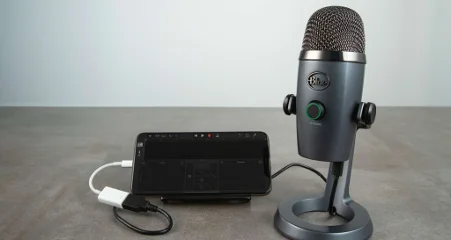
1. Стандартне дротове підключення: ви можете під'єднати iPad як другий монітор через USB. У цьому випадку, зрозуміло, про мобільність екрана можна забути, але з'єднання встановлюється стабільніше.
2. Бездротове підключення через Wi-Fi — зручно, досить надійно, але тільки якщо обидва пристрої підключені до однієї мережі, перебувають у безпосередній близькості один від одного і пропускна здатність Wi-Fi у планшета достатньо висока (Wi-Fi 6 або 7).
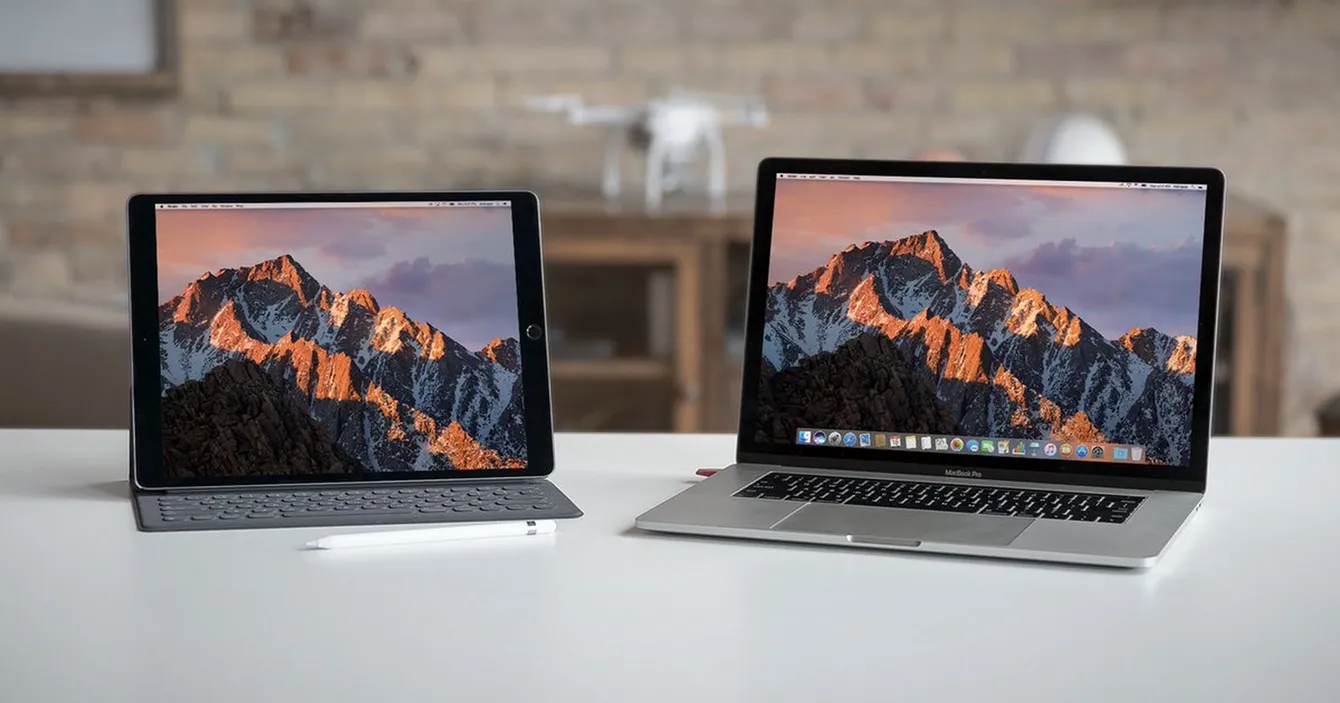
Способів підключення iPad до комп'ютера як монітора для Mac є кілька. Перш за все, якщо у вас досить нові версії iPadOS/macOS, достатньо використовувати вбудовану функцію Sidecar. Для цього:
-
Підключіть обидва пристрої до одного облікового запису Apple ID.
-
Увімкніть Bluetooth і розташуйте планшет поруч із комп'ютером/ноутбуком.
-
Увімкніть Sidecar на комп'ютері: для цього зайдіть у меню «Системні параметри», виберіть підпункт «Дисплеї», і в меню «Додати дисплей» виберіть ваш планшет.
-
Налаштуйте відображення на планшеті. Для графіки радимо використовувати Apple Pencil, щоб комфортніше працювати з планшета з графічними додатками.
Якщо один або обидва пристрої не підтримують Sidecar (наприклад, у вас MacBook старіший за 2016 рік), можна підключити iPad як другий монітор Mac за допомогою альтернативних способів, наприклад:
-
Додаток Duet Display дозволяє підключати Айпади навіть старих моделей до ПК через Wi-Fi та по USB.
-
Адаптер Luna Display від Astropad дозволяє підключати Айпад як монітор через USB та Wi-Fi на апаратному рівні.
-
AirPlay також дозволяє підключати планшети як другий монітор. Щоб використовувати цю опцію, зайдіть на Mac у «Центр керування», виберіть пункт «Повтор екрана» і у списку пристроїв AirPlay виберіть свій Айпад. Не забудьте підтвердити підключення на планшеті.
Щодо вибору найкращого способу, як зробити iPad другим монітором серед альтернативних варіантів, дамо кілька порад. Для професійних завдань краще скористатися Luna Display — адаптер забезпечить високу якість зображення та мінімум затримки. Якщо пристрій старий — Duet Display допоможе підключити його, хоча якість та швидкість передачі можуть бути нижчими. А для подорожей та тимчасового використання обирайте AirPlay: затримки будуть, зате й мобільність вища.
Як використовувати iPad як другий монітор для Windows?
Є кілька способів, як використовувати iPad як другий монітор Windows. У цьому випадку підготовчі кроки будуть приблизно такими самими, як і для Mac: підключіть обидва девайси до однієї мережі Wi-Fi або з'єднайте по USB. А далі ви можете обрати один із кількох додатків. Наведемо кілька прикладів такого ПЗ:
-
AirDroid Cast: встановіть додаток і на ПК, і на Айпад, запустіть на iPad AirPlay, а потім введіть на ПК код, який з'явиться на планшеті, щоб активувати синхронізацію.
-
Duet Display також добре працює у зв'язці «Айпад-ПК на Windows». Щоб використовувати цей спосіб, підключіть кабелем планшет до комп'ютера, встановіть Duet Display на ПК та на Айпад, а потім запустіть його на обох пристроях. Якщо на планшеті з'явиться запит на підключення, натисніть «Довіряти».
-
Splashtop Wired Xdisplay – ще один спосіб, як підключити iPad як другий монітор Windows 11. Запускається так само, як Duet Display, але підходить більше для USB-підключень.
Загалом, для стабільної роботи iPad як другого монітора під Windows рекомендуємо використовувати кабельне підключення, оскільки нестабільний Wi-Fi може призвести до постійних зависань та затримок.
Бездротове vs кабельне підключення iPad як монітора: що надійніше?
Якщо обирати, як зробити з iPad другий монітор — бездротовим чи дротовим способом, варто заздалегідь уточнити їхні можливості.
-
Для дому, особливо в умовах нестабільного зв'язку по Wi-Fi, кабельне підключення буде завідомо кращим варіантом. Крім того, при такому підключенні ви ще й одразу заряджаєте планшет, тож ризик, що він розрядиться, мінімальний.
-
Wi-Fi-підключення також може бути стабільним, якщо в обох девайсів стоять модулі Wi-Fi останніх версій, провайдер забезпечує стабільний зв'язок, і для вас особисто не критичні можливі затримки та обриви зв'язку. І, звичайно ж, це оптимальний варіант у поїздках або при роботі не з дому, коли простір обмежений, а мобільність відіграє важливу роль.
Сумісність iPad з різними версіями Windows та Mac
Зверніть увагу перед використанням iPad як другого монітора на особливості сумісності з різними версіями десктопних ОС. Для macOS це:
-
Необхідність використовувати Finder для синхронізації та керування в ОС Catalina 10.15 і новіше.
-
Використання iTunes для керування та синхронізації в ОС Mojave та старіших версіях до 10.14.
Для Windows сумісність можна забезпечити, дотримуючись таких правил:
-
Обов'язково встановіть драйвер Apple Mobile Device та додаток «Пристрої Apple» для 10 та 11 версій ОС.
-
На старих версіях синхронізація забезпечується лише через iTunes.
Тому краще заздалегідь передбачити, які додатки та драйвери знадобляться для зв'язки ваших девайсів.
Практична інструкція: як підключити iPad як другий монітор крок за кроком
Наостанок розповімо, як підключити iPad як другий монітор крок за кроком. Який би спосіб підключення ви не обрали (Sidecar, Duet Display або інші альтернативи), сам процес можна розкласти на кілька простих кроків.
1. Підготовка. Підготуйте обидва девайси, перевірте підключення до однієї мережі Wi-Fi, якщо підключаєте бездротовим способом, або під'єднайте Айпад за допомогою кабелю.
2. Встановлення сторонніх додатків (якщо потрібно). Цей крок при підключенні через Sidecar або AirPlay можна пропустити, але власникам ПК на Windows або старих MacBook доведеться спочатку перевірити сумісність їхніх комп'ютерів та планшетів, визначитися з додатком для підключення та, можливо, завантажити драйвери. Також не забувайте, що завантажувати сторонні додатки потрібно лише на авторизованих ресурсах (а для iPad вони доступні в App Store) і тільки з активованим антивірусом.
3. Запуск додатків на обох девайсах / пошук та підключення планшета як монітора через Sidecar. Не забудьте підтвердити дозвіл на підключення.
4. Калібрування екрана: після підключення налаштуйте масштаб зображення для другого екрана в налаштуваннях ПК; для точнішої передачі кольору краще вимкнути на iPad функції True Tone, Night Shift та автопідстроювання яскравості. Якщо у вас iPad Pro, калібрування можна виконати в меню «Параметри» самого планшета: для цього перейдіть у підменю «Дисплей і яскравість» / «Додатково» / «Еталонний режим».
Отже, чи можна використовувати iPad як другий монітор? Звісно, можна! Це зручно, економно, якщо ви вже користуєтеся Айпадом, та й способів підключення існує чимало. Зрозуміло, в «рідній» екосистемі Apple iPad підключити до монітора набагато простіше: для цього є і вбудований функціонал Sidecar, і AirPlay, і сторонні додатки для підключення старіших моделей. Але і для Windows це цілком реально, достатньо лише обрати відповідний додаток, встановити за потреби драйвери і, бажано, користуватися підключенням через USB.
Залиште дані і ми зв'яжемось з вами



 м. Київ, вул. Саксаганського, 51


