


 2628
2628
- Что нужно сделать перед сдачей iPhone в ремонт?
- Правило 1: Создать резервную копию данных
- В каких случаях резервная копия просто спасёт ваш Айфон?
- Резервное копирование через сервис iCloud
- Резервное копирование с помощью компьютера (iTunes/Finder)
- Сторонние сервисы для резервного копирования: Google Drive, Dropbox
- Правило 2: Отключить функцию "Найти iPhone"
- Зачем отключать "Найти iPhone"?
- Как отключить "Найти iPhone" перед сдачей в ремонт?
- Что делать, если я забыл пароль Apple ID?
- Правило 3: Удалить личные данные и настройки
- Как полностью очистить iPhone перед ремонтом?
- Дополнительные рекомендации по подготовке Айфона к ремонту
- Как проверить iPhone после ремонта?
Даже такие надёжные и ультрасовременные девайсы, как айфоны, могут неожиданно сломаться. Что вы будете делать в таком случае? Мы предполагаем, что первым же решением будет ни что иное, как отдать iPhone в ремонт. А как насчёт подготовки вашего гаджета перед тем, как сдать Айфон в ремонт? Вы знаете, как её провести, и почему это важно?
В нашей статье блога GRO (Ex. Grokholsky) сегодня речь пойдёт о том, на что нередко «яблочные» пользователи закрывают глаза, и что в итоге может привести к неприятным проблемам с восстановлением данных вашего iPhone после ремонта и нарушению безопасности вашего устройства. Предлагаем вам ознакомиться с тремя базовыми правилами, как подготовить Айфон к сдаче в ремонт, чтобы по возвращении не пришлось долго и болезненно восстанавливать утраченные данные.
Что нужно сделать перед сдачей iPhone в ремонт?

Итак, что нужно, чтобы подготовить iPhone к ремонту? Кроме поиска надёжного мастера, работающего с «яблочными» девайсами, потребуется выполнить три главных правила:
1. Создать резервную копию данных.
2. Отключить функцию «Найти Айфон» перед передачей смартфона в ремонт.
3. Удалить личные данные со смартфона и пользовательские настройки.
Почему так важно соблюсти эти правила, перед тем как отдать Айфон в ремонт? Прежде всего — это вопрос вашего комфорта и безопасности. Во время ремонта может произойти утечка информации, мастер может случайно удалить важные данные или файлы. Поэтому если вам важно после ремонта iPhone пользоваться восстановленным гаджетом точно так же, как и до его поломки, лучше этими правилами не пренебрегать.
Правило 1: Создать резервную копию данных
Резервная копия данных — это фактически возможность сохранить всю информацию, которую вы хранили на своём Айфоне. Переписки в чатах, контакты, мультимедиа, фото и видео могут удалиться во время ремонта, а резервная копия, которая сохраняется в облачном сервисе, даст возможность загрузить их все заново на ваш смартфон.
В каких случаях резервная копия просто спасёт ваш Айфон?
Создание резервной копии перед тем, как отдать Айфон в ремонт, особенно важно в следующих случаях:
-
Если мастеру будет необходимо удалить настройки или заменить память в телефоне.
-
Если вы держите в памяти телефона рабочую информацию или профессиональные данные, которые должны быть конфиденциальными.
Разумеется, можно и вручную скопировать все данные, подсоединив свой iPhone к ПК, но это и дольше, и неудобнее, ведь после ремонта потребуется заново копировать всё обратно.
Резервное копирование через сервис iCloud
Чтобы сделать резервную копию через iCloud, потребуется всего пара действий:
-
Проверьте, подключен ли ваш телефон к WiFi.
-
Зайдите в «Настройки», меню вашего телефона, подменю iCloud.
-
Выберите в подменю пункт «Резервная копия iCloud».
-
Активируйте его и нажмите кнопку «Сделать резервную копию сейчас».
После возврата вашего iPhone из ремонта достаточно будет загрузить последнюю резервную копию из iCloud Drive.
Нелишним будет и настроить в iCloud автоматическое резервное копирование — для этого в подменю «Резервная копия iCloud» можно задать настройки создания резервных копий, например, ежедневно, раз в месяц или раз в полгода.
Резервное копирование с помощью компьютера (iTunes/Finder)
Хотите всё-таки сохранить свои данные на ПК и защитить их при помощи шифрования перед тем, как сдать iPhone в ремонт? На помощь придёт функционал iTunes/Finder.
-
Подключите свой Айфон к ПК через USB-кабель.
-
Запустите на ПК приложение iTunes (Windows OS) или Finder (mac OS Catalina и новее).
-
Найдите свой Айфон в приложении и выберите его.
-
В открывшемся меню выберите опцию «Создать резервную копию сейчас».
-
Если хотите дополнительно включить шифрование данных, перед началом создания копии выберите в настройках функцию «Шифровать локальную резервную копию» и задайте пароль, чем сложнее — тем лучше.
Благодаря этому способу вы сможете сохранить максимум данных со своего смартфона, в том числе и пароли к его сервисам и приложениям. К тому же копия будет защищена паролем.
Сторонние сервисы для резервного копирования: Google Drive, Dropbox
Дополнительно, если вам нужно обеспечить доступ к контактам, документам или фото с вашего Айфона, пока он находится в ремонте, можно сделать их резервную копию на сервисах Google Drive или Dropbox.
Для этого алгоритм действий будет следующим:
-
Скачайте приложение Google Drive или Dropbox с AppStore на свой Айфон.
-
Запустите его и войдите в свой аккаунт Google/Dropbox.
-
Зайдите в меню «Настройки».
-
Выберите функцию «Резервное копирование».
-
Дайте доступ приложению к своим контактам, фото и документам — это можно сделать всё в том же меню, перетянув слайдер на «On».
-
Нажмите кнопку «Начать резервное копирование» и дождитесь окончания создания резервной копии.
Это удобный способ, как обеспечить доступ к вашим данным, если, например, вы работаете с нескольких устройств и пользуетесь Google диском.
Связанные товары


Правило 2: Отключить функцию "Найти iPhone"
Второй пункт плана подготовки iPhone для восстановления и ремонта — это отключение функции «Найти Айфон». Эта функция помогает вам в обычной жизни отслеживать местоположение гаджета, но мастеру по ремонту она будет только мешать.
Зачем отключать "Найти iPhone"?
Дело в том, что диагностические программные процедуры и функции, как и ремонтные функции, в iPhone доступны только при отключенной функции «Найти Айфон». А без вас мастер её не сможет отключить.
Как отключить "Найти iPhone" перед сдачей в ремонт?
Чтобы отключить «Локатор» перед тем как сдать Айфон в ремонт, вам потребуется:
-
Зайдите на свой профиль в iCloud. Возможно придётся выполнить вход по email и AppleID, если вы давно не пользовались сервисом.
-
Выберите в главном меню иконку «Локатор». Возможно, потребуется двойная аутентификация, поэтому рекомендуем зайти в iCloud с другого устройства, а уже на Айфоне подтвердить доступ.
-
После входа в «Локатор» приложение определит местонахождение всех устройств, подключенных в iCloud, и вам останется только выбрать свой Айфон и выбрать для него опцию «Удалить из приложения «Найти iPhone».
Что делать, если я забыл пароль Apple ID?
Если вы не можете войти в iCloud из-за того, что забыли свой Apple ID, воспользуйтесь нашим мануалом, как восстановить apple ID.
Правило 3: Удалить личные данные и настройки
Итак, резервную копию вы сделали, функцию Локатора отключили, пора позаботиться и о том, чтобы ваши данные не оказались под угрозой. Обязательно нужно удалить с устройства:
-
Ваши личные фото и видео;
-
Логины и пароли от аккаунтов;
-
Контакты и сообщения.
Как полностью очистить iPhone перед ремонтом?
Очистка данных — чуть ли не главное, что нужно сделать перед сдачей iPhone в ремонт. И произвести её можно двумя способами:
-
Частично удалить данные — то есть, вручную удалить из приложений и памяти ваши данные. Это оптимальный вариант, если после ремонта вы планируете и дальше пользоваться Айфоном.
-
Полная очистка - сброс настроек и удаление контента – лучший вариант, если после ремонта вы планируете продать свой девайс или отдадите его другому пользователю. Для этого в меню «Параметры» выберите подменю «Общие» и пункт «Перенести или сбросить iPhone». Подтвердите выполнение функции.
Дополнительные рекомендации по подготовке Айфона к ремонту

Что ещё стоит сделать перед тем, как сдать iPhone в ремонт?
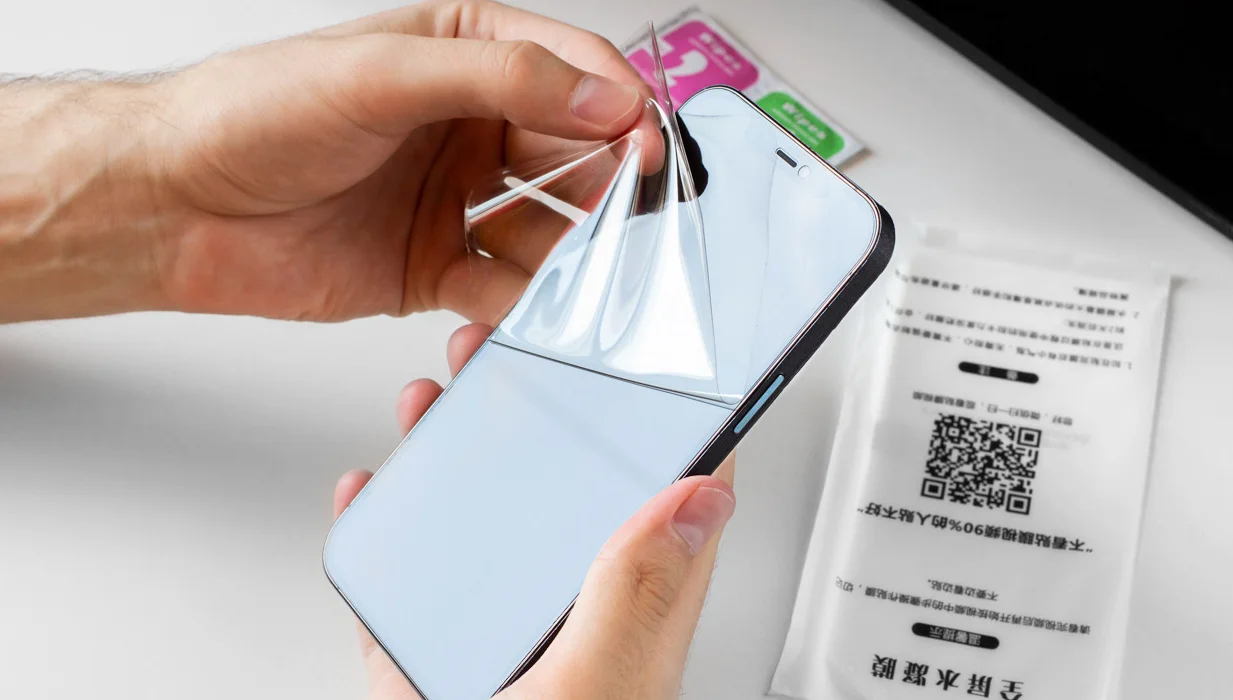
1. Вытащите SIM-карту и аксессуары — выймите телефон из чехла, отключите от него Apple Watch и наушники, снимите защитное стекло.
2. Проверьте гарантию и документы. Лучше всего обратиться за ремонтом в авторизированный сервис, и для этого вам понадобится номер вашего гарантийного талона и AppleCare.
3. Зарядите устройство перед визитом в сервис: мастера обычно требуют, чтобы перед ремонтом Айфон был полностью заряжен, это снижает риски и даёт возможность провести те виды диагностики, которые требуют включения устройства.
Как проверить iPhone после ремонта?
Когда сдаёте Айфон в ремонт, подвоха, обычно, не ожидаете. Но проверку после возврата из ремонта сделать будет нелишним. И провести её нужно до того, как подпишете акт приёма у мастера.
-
Проверьте, работают ли функции или программы, которые были неисправны.
-
Проверьте работу основных приложений и сделайте пару стандартных действий, например, позвоните с отремонтированного гаджета, сделайте фото, проверьте функцию FaceID или подключите смартфон к сети WiFi.
-
Проверьте серийный номер устройства, чтобы убедиться, что вам вернули ваш гаджет.
-
Убедитесь, что новых дефектов после ремонта не появилось.
-
Проверьте, как заряжается ваш iPhone;
-
Убедитесь, что мастер правильно заполнил гарантийный талон.
Перед тем, как нести неисправный iPhone в ремонт, важно подготовить его. От этого напрямую зависит не только ваша безопасность и конфиденциальность, но и в целом возможность мастера провести диагностику и устранить неполадки. Поэтому воспользуйтесь нашими тремя правилами, заранее перенесите свои данные, очистите память смартфона от всего контента, и отключите его от «Локатора».
Оставьте данные и мы свяжемся с вами





 г. Киев, ул. Саксаганского, 51


