


 6
6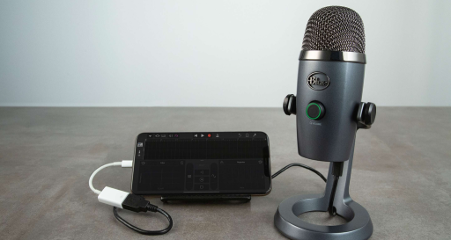
- Какие бывают внешние микрофоны и чем они отличаются?
- Как подключить микрофон к телефону Android?
- Как подключить петличный микрофон к телефону?
- Как подключить петличку к Айфону?
- Как проверить звук в подключенном микрофоне?
- Как подключить беспроводной микрофон к телефону?
- Как подключить микрофон к компьютеру?
- Как подключить микрофон к ноутбуку?
- Как подключить микрофон через USB, 3.5 mm и Bluetooth?
- Почему телефон или компьютер не видит микрофон?
- Как проверить, что звук идёт с внешнего микрофона?
- Как правильно закрепить петличный микрофон?
- Частые ошибки при подключении микрофона
- Как выбрать микрофон для телефона, компьютера или ноутбука?
- Что делать, если микрофон подключен, но звук плохой?
Большинство видов современной техники, которые мы используем ежедневно, уже имеет встроенные средства для записи голоса. Те же смартфоны или ноутбуки можно использовать для записи видео, звонков, голосовых сообщений. Но есть и ситуации, когда без внешнего микрофона не обойтись. И если вам регулярно нужно записывать видеоконтент с хорошим качеством записи вашего голоса, вести интервью, общаться со зрителями, записывать песни не в студии, а на собственный девайс, а то и вести подкасты или стримы, подключение внешнего микрофона к телефону или ПК будет лучшим решением. В таком случае громкость и качество звучания однозначно выигрывают по сравнению с результатами от встроенного микрофона.
Но есть и свои особенности: нужно правильно подключить микрофон к вашему устройству, и это подключение зависит от целого ряда факторов:
-
типа микрофона (проводной внешний, беспроводной внешний, компактный петличный);
-
типа разъёмов и штекеров, предусмотренных для подключения;
-
операционной системы на девайсе, к которому вы планируете подключать микрофон.
Поэтому предлагаем вам рассмотреть, как подключить микрофон к компьютеру, ноутбуку или смартфону, в нашей статье.
|
Устройство |
Какой микрофон можно подключить? |
Что может понадобиться? |
|
Телефон Android |
Петличный, USB-C, беспроводной, проводной TRRS |
Переходник USB-C или 3,5 мм, TRRS-кабель, приемник, переходник 3,5 мм TRS/TRRS |
|
iPhone |
Lightning, USB-C, беспроводной |
Переходник или приемник под конкретную модель |
|
Компьютер |
USB, 3.5 mm, беспроводной, петличный |
USB-порт, аудиовход, Bluetooth-адаптер |
|
Камера |
Петличный, беспроводной, 3,5 мм (TRS) |
TRS-кабель или приемник |
Какие бывают внешние микрофоны и чем они отличаются?
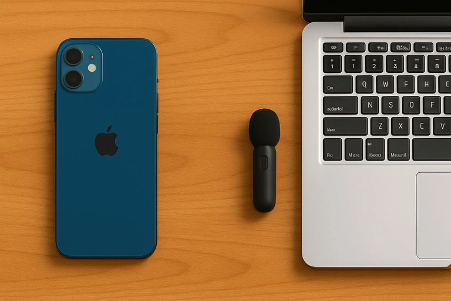
Прежде всего, поговорим о том, какие именно существуют аксессуары для внешней записи звука.
По своему форм-фактору все микрофоны можно разделить на проводные и беспроводные. Проводные подсоединяются при помощи кабеля с соответствующим разъёмом (USB-C, Lightning, miniJack TRS или TRRS). Беспроводные варианты обычно подключаются через Bluetooth или специальный ресивер, который вставляется в подходящий порт на вашем девайсе.
А вот по назначению все внешние микрофоны можно разделить на такие категории:
-
Петличные (lavalier) — миниатюрные микрофоны для крепления на одежду близко к лицу спикера. Они хороши для интервью, записи лекций или блогов.
-
Накамерные крепятся на камеру или держатель смартфона и подходят для съёмок фильмов, репортажей, уличных съёмок.
-
Студийные настольные — мощные устройства для записи непосредственно в студии или перед камерой/экраном ноутбука. Отлично подойдут для стримов, подкастов, записи вокала.
-
Беспроводные радиосистемы — состоят из передатчика с микрофоном и ресивера, подключенного к телефону или камере. Они оптимальны для съёмок на ходу, уличных съёмок, интервью на расстоянии.
Поэтому, если хотите использовать внешний микрофон, начать стоит как раз с выбора подходящего типа и способа его подключения.
Как подключить микрофон к телефону Android?
Сегодня смартфоны успешно заменяют собой и камеру, и ПК при съёмках блогов или подкастов. Но встроенные микрофоны телефонов редко дают качественную запись голоса. Поэтому стоит знать, как подключить микрофон к телефону. Для ОС Android и девайсов на ней чаще всего используются подключения через USB-C, разъём 3,5 мм или через ресивер. И алгоритм ваших действий будет следующим:
1. Определите, подходит ли штатный штекер микрофона к вашему разъёму телефона. Обратите внимание, что при подключении через мини-джек (3,5 мм) нужен не обычный аудиокабель, а шнур TRRS, который используется именно для микрофонов.
2. Если разъём и штекер не совпадают, подключите микрофон через переходник (USB-C/3,5 мм или наоборот).
3. Выберите в меню «Параметры»/«Звук» внешний микрофон. Если установлен запрет на запись звука с внешнего микрофона — снимите его.
4. Откройте приложение камеры или диктофона и сделайте тестовую запись. Прослушайте её, чтобы убедиться, что звук пишется именно с внешнего микрофона (можно сделать тест на шуршание, чтобы убедиться, что пишет именно микрофон, который вы подключили).
Если всё в порядке — можно начинать запись.
Как подключить петличный микрофон к телефону?
Отдельно остановимся на подключении компактных петличных микрофонов к телефону. Они всё чаще используются блогерами и контент-мейкерами в силу своего удобства. В зависимости от того, какой тип «петлички» вы используете, будет отличаться и способ, как подключить петличный микрофон к телефону.
-
Для проводных «петличек» подключение может осуществляться через порт USB-C или выход 3,5 мм. Если микрофон использует штекер на 3,5 мм, а на телефоне выхода под него нет, понадобится переходник.
-
Для беспроводных «петличек» необходимо вставить в разъём USB-C ресивер, и затем включить микрофон и найти его в устройствах звука на телефоне.
Для успешной записи кроме подключения важно ещё и правильно закрепить «петличку»: расположите её на одежде на груди или корпусе, не слишком далеко от рта, при этом следите, чтобы рядом с микрофоном не было шуршащих или звенящих элементов одежды — они могут создавать посторонние шумы при записи. И не прячьте микрофон под одеждой — это ухудшит качество звука.
Как подключить петличку к Айфону?
Способ, как подключить петличный микрофон к iPhone зависит от вашей модели смартфона, в том числе от разъёма, которым он оснащён. В старых моделях используется порт Lightning, соответственно, и микрофон должен иметь провод подключения со штекером под этот разъём (или переходник USB-C/Lightning). Более новые модели уже имеют порт USB-C, а значит, понадобится только штекер для него или ресивер под этот порт (для беспроводной «петлички»). Важно ещё до подключения проверить, работает ли микрофон на iOS.
Как проверить звук в подключенном микрофоне?
После того, как вы подключили микрофон обязательно нужно сделать тест звука. Делается это не только для того, чтобы наверняка записываться на внешнее устройство, но и чтобы оценить качество звучания. Для проверки вам потребуется:
-
Подключить микрофон или приёмник, проверить, заряжен ли он (если пользуетесь беспроводной гарнитурой или «петличкой»).
-
Откройте приложение для записи (камеру или диктофон) и начните запись.
-
Скажите несколько фраз.
-
Отключите микрофон и прослушайте записанное.
Если звука нет, он слабый или качество плохое — нужно попробовать переподключить устройство и устранить возможные ошибки (о них мы поговорим далее).
Как подключить беспроводной микрофон к телефону?
Немного подробнее расскажем ещё и о том, как подключить беспроводной микрофон к телефону. Беспроводные микрофоны подключаются через те же разъёмы, что и проводные: USB-C, Lightning или 3.5 mm. Но вместо кабеля, соединяющего микрофон и смартфон, в разъём вставляется ресивер. Он работает, как антенна, а сам микрофон — как передатчик звука. Такое решение особенно удобно для съёмок и записи в движении, например, если вы снимаете тревел-блог, обзор, ролики для TikTok или YouTube и не хотите ограничиваться зоной досягаемости микрофона.
Для беспроводных микрофонов кроме самого подключения и теста важно ещё и проверить зарядку ресивера и передатчика перед началом работы. Поэтому лучше подзарядить их заранее.
Как подключить микрофон к компьютеру?
Подключение микрофона к компьютеру можно выполнить разными способами, исходя из самого кабеля/ресивера устройства звукозаписи. Обычно выбор следующий:
-
USB-подключение;
-
Аудиовход 3.5 mm;
-
Внешняя звуковая карта;
-
Bluetooth.
Особенность подключения к ПК — ещё и в том, что необходимо будет зайти в меню настроек звука в вашей ОС и там выбрать подключенный микрофон, как устройство ввода. Обратите внимание, что на стационарных ПК разъёмы для наушников и микрофона часто выведены отдельно, поэтому не перепутайте вход для подключения. Ну и тест звука для них тоже обязателен, чтобы настроить громкость, проверить правильность подключения и при необходимости добавить шумоподавление.
Как подключить микрофон к ноутбуку?
С подключением внешних микрофонов к ноутбуку всё ещё проще: вы можете подключать устройства по USB, использовать выход 3.5 mm и кабель TRS, включить беспроводную «петличку» через ресивер или переходник или выбрать подключение по Bluetooth. За счёт компактности ноутбуков долго искать подходящий порт не придётся. Разве что рекомендуем при подключении по USB использовать выход, который идёт напрямую на материнскую плату, а не вспомогательные порты. И, конечно, как и в случае с ПК, не забывайте установить в параметрах системы внешний микрофон, как основной источник звука.
Как подключить микрофон через USB, 3.5 mm и Bluetooth?
Разница между способами подключения микрофона всё же существует, и мы рекомендуем её учитывать при выборе. Что же это за различия?
-
USB-подключение, как проводное, так и беспроводное, обычно удобно тем, что большинство микрофонов определяется автоматически и драйвера звука система подбирает и устанавливает сама. Кроме того, обычно именно USB обеспечивает стабильное подключение и синхронизацию.
-
Разъём 3.5 mm – специфический, созданный именно под аудио, поэтому и качество будет высоким. Но нужно быть внимательным к типу штекера и входа, а при необходимости — использовать переходники.
-
Bluetooth — это высокая мобильность, не нужно зависеть от проводов и переходников, но уровень сигнала может колебаться, а значит, возможны задержки звука или перерывы в звучании.
Поэтому стоит учитывать плюсы и минусы подключения разными методами, особенно, если вам надо понимать, как подключить петличный микрофон к телефону или ПК.
Почему телефон или компьютер не видит микрофон?
Одна из самых распространённых проблем с подключением внешних микрофонов остаётся ситуация, когда всё, вроде бы, в порядке, но девайс не распознает микрофон. Что может послужить этому причиной?
-
Неправильно подобранный переходник (в особенности для петличных микрофонов);
-
Несовместимый разъём у микрофона и телефона/ноутбука;
-
Незаряженный ресивер и беспроводной микрофон;
-
Доступ к внешнему устройству звука запрещён на телефоне или ноутбуке;
-
Повреждённый кабель для подключения.
Если такая ситуация произошла, постепенно постарайтесь выявить причину: проверьте подключение, попробуйте снять запрет на внешние устройства, перезапустите после этого приложение для записи. А если и это не помогло, попробуйте использовать другой кабель.
Связанные товары


Как проверить, что звук идёт с внешнего микрофона?
Для проверки звука можно использовать простой тест — так называемый scratch test. Для этого подключите микрофон, найдите его в настройках устройства, запустите запись, а затем возьмите в руки и отойдите подальше от ноутбука или телефона. В полной тишине проведите несколько раз по мембране микрофона ногтем. Затем остановите запись и воспроизведите её: если скребущие звуки будут хорошо слышны — записывает звук именно внешний микрофон. Если звуков нет или они очень тихие — возможно, ваш девайс запустил запись на встроенном микрофоне.
Как правильно закрепить петличный микрофон?
Если вы используете петличный микрофон, знать, как его подключить к телефону — это только начало. Для успешной записи его нужно ещё и правильно закрепить. Что это значит?
1. Расположите микрофон ближе к воротниковой зоне или на груди, чтобы он находился непосредственно у вашего рта.
2. Не закрывайте его одеждой.
3. Не надевайте шуршащую одежду или аксессуары, которые будут издавать посторонний шум, и не допускайте, чтоб микрофон тёрся о ткань или аксессуары.
4. Для улицы нелишним будет использовать специальную ветрозащиту, чтобы уменьшить внешние шумы.
Без всего этого даже самый чувствительный микрофон, правильно подключенный и настроенный, может выдавать далеко не самый лучший результат записи.
Частые ошибки при подключении микрофона
Что может пойти не так в ходе подключения внешнего микрофона? Разберём типичные ошибки.
-
Микрофон подключен правильно, но в настройках устройства, например, на Mac, не выбран или стоит запрет на использование внешних устройств. Проверьте в настройках наличие подключенного микрофона и снимите ограничения на использование.
-
Микрофон используется в приложении, где нужно отдельно выбрать его в настройках (например, в Zoom, YouTube). Проверьте настройки приложения.
-
Запись началась без предварительного теста. Тогда может возникнуть ситуация, что вместо внешнего микрофона устройство включило встроенный во время записи.
-
Микрофон неправильно расположен: например, далеко от ресивера, если это беспроводной микрофон, скрыт под одеждой, находится далеко от говорящего.
-
Вы используете неподходящий кабель или переходник. Особенно это актуально для подключения через порт 3,5 мм к телефону. Если микрофон работает с кабелем TRS – его можно подключать к ПК или камере, для смартфона нужно подключать через кабель TRRS или переходник с TRS на TRRS.
Поэтому не отчаивайтесь, если запись с первого раза не удалась, а попробуйте поискать решение среди описанных выше ситуаций.
Как выбрать микрофон для телефона, компьютера или ноутбука?
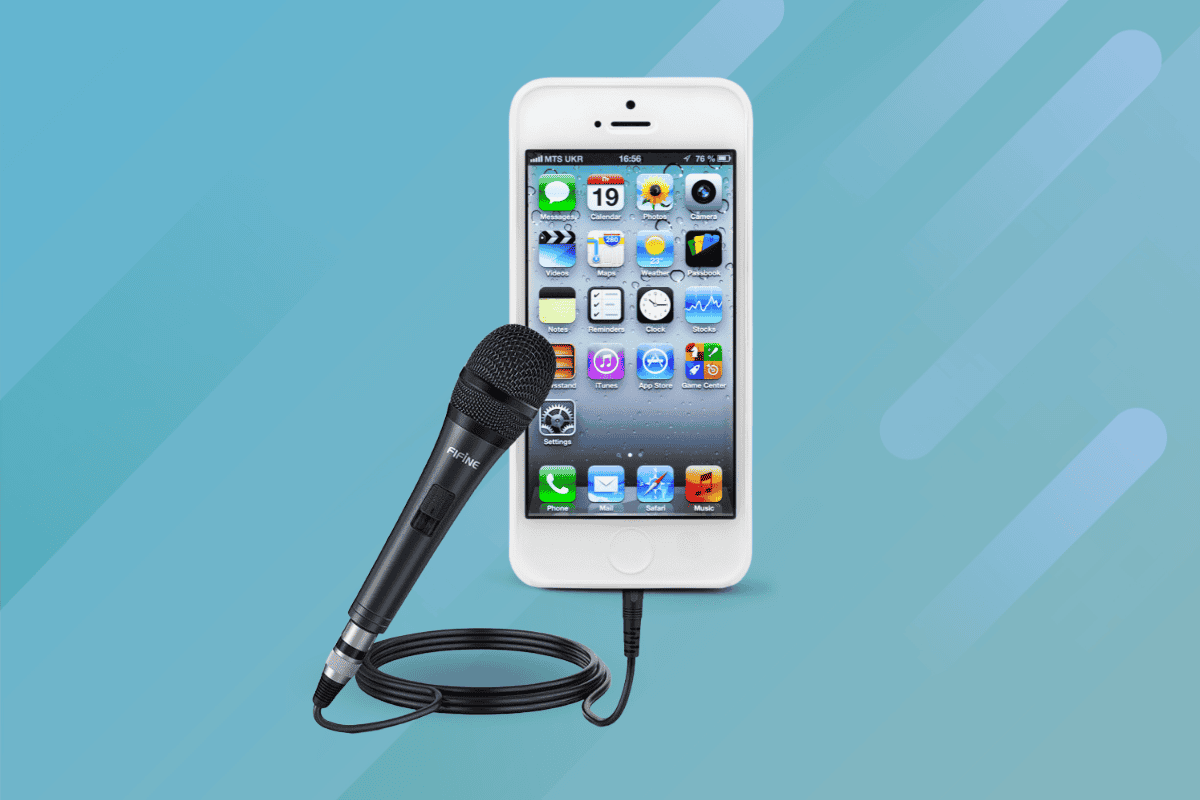
Выбор внешнего микрофона для ваших целей нужно делать на основе сразу нескольких факторов:
1. Определите задачи, которые микрофон будет выполнять. К примеру, для записи вашего голоса на улице или на ходу подойдёт беспроводная «петличка», для интервью на улице — накамерный микрофон, а для записи стримов или интервью в домашних условиях перед экраном — настольный вариант.
2. Выберите между проводными и беспроводными вариантами. Проводные менее мобильные, но сигнал передают лучше, чем беспроводные.
3. Разъём для подключения имеет значение. Выбирайте модели, совместимые с тем девайсом, к которому планируете подключать.
4. Надёжный продавец — залог того, что вы получите качественную технику.
Надеемся, на основании этих советов вы подберёте лучший микрофон для подключения к своим ноутбуку, смартфону или ПК.
Что делать, если микрофон подключен, но звук плохой?
Чаще всего плохое качество звука при подключенном внешнем микрофоне может возникать по следующим причинам:
-
Микрофон расположен далеко от источника звука. Переместите его ближе к лицу.
-
Неправильно выставленная громкость: слишком большой перегруз искажает звук.
-
Внешний шум: ветер, шум в помещении, посторонние громкие звуки. Постарайтесь найти более тихую локацию для записи.
-
Шум от одежды. Тут уж выбор за вами: или наденьте вещи, которые не шуршат при движении, или поменяйте расположение микрофона.
-
Слабый сигнал ресивера или поломка кабеля/переходника. Попробуйте заново подключить ресивер и использовать другой кабель/переходник.
Поэтому не стоит сразу же менять микрофон, если качество звука оставляет желать лучшего. Попробуйте для начала устранить все вышеперечисленные причины.
Внешний микрофон станет полезным инструментом для самых разных видов деятельности от ваших вокальных экспериментов до ведения стримов, обучения или рабочих созвонов. Но кроме знания, как подключить микрофон к ноутбуку или смартфону, нужно ещё и правильно его настроить, установить или закрепить, провести обязательный тест звучания и устранить возможные ошибки. Обязательно стоит удостовериться, что разъёмы и штекеры у ваших девайсов совпадают. А если вы только планируете купить себе внешний микрофон, мы в GRO будем рады помочь вам выбрать подходящий под ваши задачи и имеющуюся технику девайс и аксессуары к нему.
Оставьте данные и мы свяжемся с вами




 г. Киев, ул. Саксаганского, 51


