


 10
10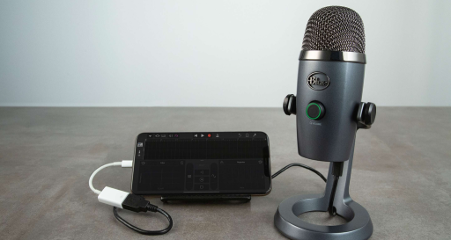
- Які бувають зовнішні мікрофони і чим вони відрізняються?
- Як підключити мікрофон до телефону Android?
- Як підключити петличний мікрофон до телефону?
- Як підключити петличку до Айфона?
- Як перевірити звук у підключеному мікрофоні?
- Як підключити бездротовий мікрофон до телефону?
- Як підключити мікрофон до комп'ютера?
- Як підключити мікрофон до ноутбука?
- Як підключити мікрофон через USB, 3.5 mm і Bluetooth?
- Чому телефон або комп'ютер не бачить мікрофон?
- Як перевірити, що звук іде з зовнішнього мікрофона?
- Як правильно закріпити петличний мікрофон?
- Часті помилки при підключенні мікрофона
- Як вибрати мікрофон для телефону, комп'ютера або ноутбука?
- Що робити, якщо мікрофон підключено, але звук поганий?
Більшість видів сучасної техніки, які ми використовуємо щодня, вже мають вбудовані засоби для запису голосу. Ті ж смартфони або ноутбуки можна використовувати для запису відео, дзвінків, голосових повідомлень. Але є й ситуації, коли без зовнішнього мікрофона не обійтися. І якщо вам регулярно потрібно записувати відеоконтент із хорошою якістю запису вашого голосу, вести інтерв'ю, спілкуватися з глядачами, записувати пісні не в студії, а на власний девайс, а то й вести подкасти чи стріми, підключення зовнішнього мікрофона до телефону або ПК буде найкращим рішенням. У такому разі гучність і якість звучання однозначно виграють порівняно з результатами від вбудованого мікрофона.
Але є і свої особливості: потрібно правильно підключити мікрофон до вашого пристрою, і це підключення залежить від цілої низки факторів:
-
типу мікрофона (дротовий зовнішній, бездротовий зовнішній, компактний петличний);
-
типу роз'ємів і штекерів, передбачених для підключення;
-
операційної системи на девайсі, до якого ви плануєте підключати мікрофон.
Тому пропонуємо вам розглянути у нашій статті, як підключити мікрофон до комп'ютера, ноутбука або смартфона.
|
Пристрій |
Який мікрофон можна підключити? |
Що може знадобитися? |
|
Телефон Android |
Петличний, USB-C, бездротовий, дротовий TRRS |
Перехідник USB-C або 3,5 мм, TRRS-кабель, приймач, перехідник 3,5 мм TRS/TRRS |
|
iPhone |
Lightning, USB-C, бездротовий |
Перехідник або приймач під конкретну модель |
|
Комп'ютер |
USB, 3.5 mm, бездротовий, петличний |
USB-порт, аудіовхід, Bluetooth-адаптер |
|
Камера |
Петличний, бездротовий, 3,5 мм (TRS) |
TRS-кабель або приймач |
Які бувають зовнішні мікрофони і чим вони відрізняються?
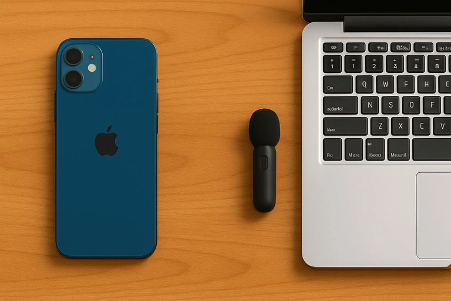
Перш за все, поговоримо про те, які саме існують аксесуари для зовнішнього запису звуку.
За своїм форм-фактором всі мікрофони можна розділити на дротові та бездротові. Дротові під’єднуються за допомогою кабелю з відповідним роз'ємом (USB-C, Lightning, miniJack TRS або TRRS). Бездротові варіанти зазвичай підключаються через Bluetooth або спеціальний ресивер, який вставляється у відповідний порт на вашому девайсі.
А ось за призначенням всі зовнішні мікрофони можна розділити на такі категорії:
-
Петличні (lavalier) — мініатюрні мікрофони для кріплення на одяг близько до обличчя спікера. Вони гарні для інтерв'ю, запису лекцій або блогів.
-
Накамерні кріпляться на камеру або тримач смартфона і підходять для зйомок фільмів, репортажів, вуличних зйомок.
-
Студійні настільні — потужні пристрої для запису безпосередньо в студії або перед камерою/екраном ноутбука. Відмінно підійдуть для стрімів, подкастів, запису вокалу.
-
Бездротові радіосистеми — складаються з передавача з мікрофоном і ресивера, підключеного до телефону або камери. Вони оптимальні для зйомок на ходу, вуличних зйомок, інтерв'ю на відстані.
Тому, якщо хочете використовувати зовнішній мікрофон, почати варто якраз із вибору відповідного типу та способу його підключення.
Як підключити мікрофон до телефону Android?
Сьогодні смартфони успішно замінюють собою і камеру, і ПК при зйомках блогів або подкастів. Але вбудовані мікрофони телефонів рідко дають якісний запис голосу. Тому варто знати, як підключити мікрофон до телефону. Для ОС Android і девайсів на ній найчастіше використовуються підключення через USB-C, роз'єм 3,5 мм або через ресивер. І алгоритм ваших дій буде наступним:
1. Визначте, чи підходить штатний штекер мікрофона до вашого роз'єму телефону. Зверніть увагу, що при підключенні через міні-джек (3,5 мм) потрібен не звичайний аудіокабель, а шнур TRRS, який використовується саме для мікрофонів.
2. Якщо роз'єм і штекер не збігаються, підключіть мікрофон через перехідник (USB-C/3,5 мм або навпаки).
3. Виберіть у меню «Параметри»/«Звук» зовнішній мікрофон. Якщо встановлено заборону на запис звуку з зовнішнього мікрофона — зніміть її.
4. Відкрийте додаток камери або диктофона і зробіть тестовий запис. Прослухайте його, щоб переконатися, що звук пишеться саме з зовнішнього мікрофона (можна зробити тест на шурхотіння, щоб переконатися, що пише саме той мікрофон, який ви підключили).
Якщо все гаразд — можна починати запис.
Як підключити петличний мікрофон до телефону?
Окремо зупинимося на підключенні компактних петличних мікрофонів до телефону. Вони все частіше використовуються блогерами та контент-мейкерами завдяки своїй зручності. Залежно від того, який тип «петлички» ви використовуєте, відрізнятиметься і спосіб, як підключити петличний мікрофон до телефону.
-
Для дротових «петличок» підключення може здійснюватися через порт USB-C або вихід 3,5 мм. Якщо мікрофон використовує штекер на 3,5 мм, а на телефоні виходу під нього немає, знадобиться перехідник.
-
Для бездротових «петличок» необхідно вставити в роз'єм USB-C ресивер, а потім увімкнути мікрофон і знайти його в пристроях звуку на телефоні.
Для успішного запису, крім підключення, важливо ще й правильно закріпити «петличку»: розташуйте її на одязі на грудях або корпусі, не надто далеко від рота, при цьому стежте, щоб поруч із мікрофоном не було елементів одягу, що шурхотять або дзвенять — вони можуть створювати сторонні шуми при записі. І не ховайте мікрофон під одягом — це погіршить якість звуку.
Як підключити петличку до Айфона?
Спосіб, як підключити петличний мікрофон до iPhone, залежить від вашої моделі смартфона, зокрема від роз'єму, яким він оснащений. У старих моделях використовується порт Lightning, відповідно, і мікрофон повинен мати дріт підключення зі штекером під цей роз'єм (або перехідник USB-C/Lightning). Новіші моделі вже мають порт USB-C, а отже, знадобиться тільки штекер для нього або ресивер під цей порт (для бездротової «петлички»). Важливо ще до підключення перевірити, чи працює мікрофон на iOS.
Як перевірити звук у підключеному мікрофоні?
Після того як ви підключили мікрофон, обов'язково потрібно зробити тест звуку. Робиться це не тільки для того, щоб напевно записуватися на зовнішній пристрій, а й щоб оцінити якість звучання. Для перевірки вам потрібно:
-
Підключити мікрофон або приймач, перевірити, чи заряджений він (якщо користуєтеся бездротовою гарнітурою або «петличкою»).
-
Відкрити додаток для запису (камеру або диктофон) і почати запис.
-
Сказати кілька фраз.
-
Відключити мікрофон і прослухати записане.
Якщо звуку немає, він слабкий або якість погана — потрібно спробувати перепідключити пристрій і усунути можливі помилки (про них ми поговоримо далі).
Як підключити бездротовий мікрофон до телефону?
Трохи детальніше розповімо ще й про те, як підключити бездротовий мікрофон до телефону. Бездротові мікрофони підключаються через ті ж роз'єми, що й дротові: USB-C, Lightning або 3.5 mm. Але замість кабелю, що з'єднує мікрофон і смартфон, у роз'єм вставляється ресивер. Він працює як антена, а сам мікрофон — як передавач звуку. Таке рішення особливо зручне для зйомок і запису в русі, наприклад, якщо ви знімаєте тревел-блог, огляд, ролики для TikTok або YouTube і не хочете обмежуватися зоною досяжності мікрофона.
Для бездротових мікрофонів, крім самого підключення і тесту, важливо ще й перевірити зарядку ресивера і передавача перед початком роботи. Тому краще підзарядити їх заздалегідь.
Як підключити мікрофон до комп'ютера?
Підключення мікрофона до комп'ютера можна виконати різними способами, виходячи з самого кабелю/ресивера пристрою звукозапису. Зазвичай вибір наступний:
-
USB-підключення;
-
Аудіовхід 3.5 mm;
-
Зовнішня звукова карта;
-
Bluetooth.
Особливість підключення до ПК полягає ще й у тому, що необхідно буде зайти в меню налаштувань звуку у вашій ОС і там обрати підключений мікрофон як пристрій введення. Зверніть увагу, що на стаціонарних ПК роз'єми для навушників і мікрофона часто виведені окремо, тому не переплутайте вхід для підключення. Ну і тест звуку для них теж обов'язковий, щоб налаштувати гучність, перевірити правильність підключення і за потреби додати шумозаглушення.
Як підключити мікрофон до ноутбука?
З підключенням зовнішніх мікрофонів до ноутбука все ще простіше: ви можете підключати пристрої по USB, використовувати вихід 3.5 mm і кабель TRS, увімкнути бездротову «петличку» через ресивер або перехідник або обрати підключення по Bluetooth. Завдяки компактності ноутбуків довго шукати відповідний порт не доведеться. Хіба що рекомендуємо при підключенні по USB використовувати вихід, який іде безпосередньо на материнську плату, а не допоміжні порти. І, звичайно, як і у випадку з ПК, не забувайте встановити в параметрах системи зовнішній мікрофон як основне джерело звуку.
Як підключити мікрофон через USB, 3.5 mm і Bluetooth?
Різниця між способами підключення мікрофона все ж таки існує, і ми рекомендуємо її враховувати при виборі. Що ж це за відмінності?
-
USB-підключення, як дротове, так і бездротове, зазвичай зручне тим, що більшість мікрофонів визначається автоматично і драйвери звуку система підбирає та встановлює сама. Крім того, зазвичай саме USB забезпечує стабільне підключення та синхронізацію.
-
Роз'єм 3.5 mm – специфічний, створений саме під аудіо, тому і якість буде високою. Але потрібно бути уважним до типу штекера і входу, а за потреби — використовувати перехідники.
-
Bluetooth — це висока мобільність, не потрібно залежати від дротів і перехідників, але рівень сигналу може коливатися, а отже, можливі затримки звуку або перерви у звучанні.
Тому варто враховувати плюси та мінуси підключення різними методами, особливо якщо вам треба розуміти, як підключити петличний мікрофон до телефону або ПК.
Чому телефон або комп'ютер не бачить мікрофон?
Однією з найпоширеніших проблем з підключенням зовнішніх мікрофонів залишається ситуація, коли все наче гаразд, але девайс не розпізнає мікрофон. Що може бути причиною цього?
-
Неправильно підібраний перехідник (особливо для петличних мікрофонів);
-
Несумісний роз'єм у мікрофона і телефону/ноутбука;
-
Незаряджений ресивер або бездротовий мікрофон;
-
Доступ до зовнішнього пристрою звуку заборонено на телефоні або ноутбуці;
-
Пошкоджений кабель для підключення.
Якщо така ситуація сталася, поступово постарайтеся виявити причину: перевірте підключення, спробуйте зняти заборону на зовнішні пристрої, перезапустіть після цього додаток для запису. А якщо і це не допомогло, спробуйте використовувати інший кабель.
Пов'язані товари


Як перевірити, що звук іде з зовнішнього мікрофона?
Для перевірки звуку можна використовувати простий тест — так званий scratch test. Для цього підключіть мікрофон, знайдіть його в налаштуваннях пристрою, запустіть запис, а потім візьміть у руки й відійдіть подалі від ноутбука або телефону. У повній тиші проведіть кілька разів по мембрані мікрофона нігтем. Потім зупиніть запис і відтворіть його: якщо звуки шкрябання буде добре чути — записує звук саме зовнішній мікрофон. Якщо звуків немає або вони дуже тихі — можливо, ваш девайс запустив запис на вбудованому мікрофоні.
Як правильно закріпити петличний мікрофон?
Якщо ви використовуєте петличний мікрофон, знати, як його підключити до телефону — це тільки початок. Для успішного запису його потрібно ще й правильно закріпити. Що це означає?
1. Розташуйте мікрофон ближче до коміркової зони або на грудях, щоб він знаходився безпосередньо біля вашого рота.
2. Не закривайте його одягом.
3. Не одягайте одяг або аксесуари, що шурхотять, які видаватимуть сторонній шум, і не допускайте, щоб мікрофон тертя об тканину або аксесуари.
4. Для вулиці не зайвим буде використовувати спеціальний вітрозахист, щоб зменшити зовнішні шуми.
Без усього цього навіть найчутливіший мікрофон, правильно підключений і налаштований, може видавати далеко не найкращий результат запису.
Часті помилки при підключенні мікрофона
Що може піти не так у ході підключення зовнішнього мікрофона? Розберемо типові помилки.
-
Мікрофон підключено правильно, але в налаштуваннях пристрою, наприклад, на Mac, не вибрано або стоїть заборона на використання зовнішніх пристроїв. Перевірте в налаштуваннях наявність підключеного мікрофона і зніміть обмеження на використання.
-
Мікрофон використовується в додатку, де потрібно окремо обрати його в налаштуваннях (наприклад, у Zoom, YouTube). Перевірте налаштування додатка.
-
Запис почався без попереднього тесту. Тоді може виникнути ситуація, що замість зовнішнього мікрофона пристрій увімкнув вбудований під час запису.
-
Мікрофон неправильно розташований: наприклад, далеко від ресивера, якщо це бездротовий мікрофон, прихований під одягом, знаходиться далеко від того, хто говорить.
-
Ви використовуєте невідповідний кабель або перехідник. Особливо це актуально для підключення через порт 3,5 мм до телефону. Якщо мікрофон працює з кабелем TRS – його можна підключати до ПК або камери, для смартфона потрібно підключати через кабель TRRS або перехідник з TRS на TRRS.
Тому не впадайте у відчай, якщо запис із першого разу не вдався, а спробуйте пошукати рішення серед описаних вище ситуацій.
Як вибрати мікрофон для телефону, комп'ютера або ноутбука?
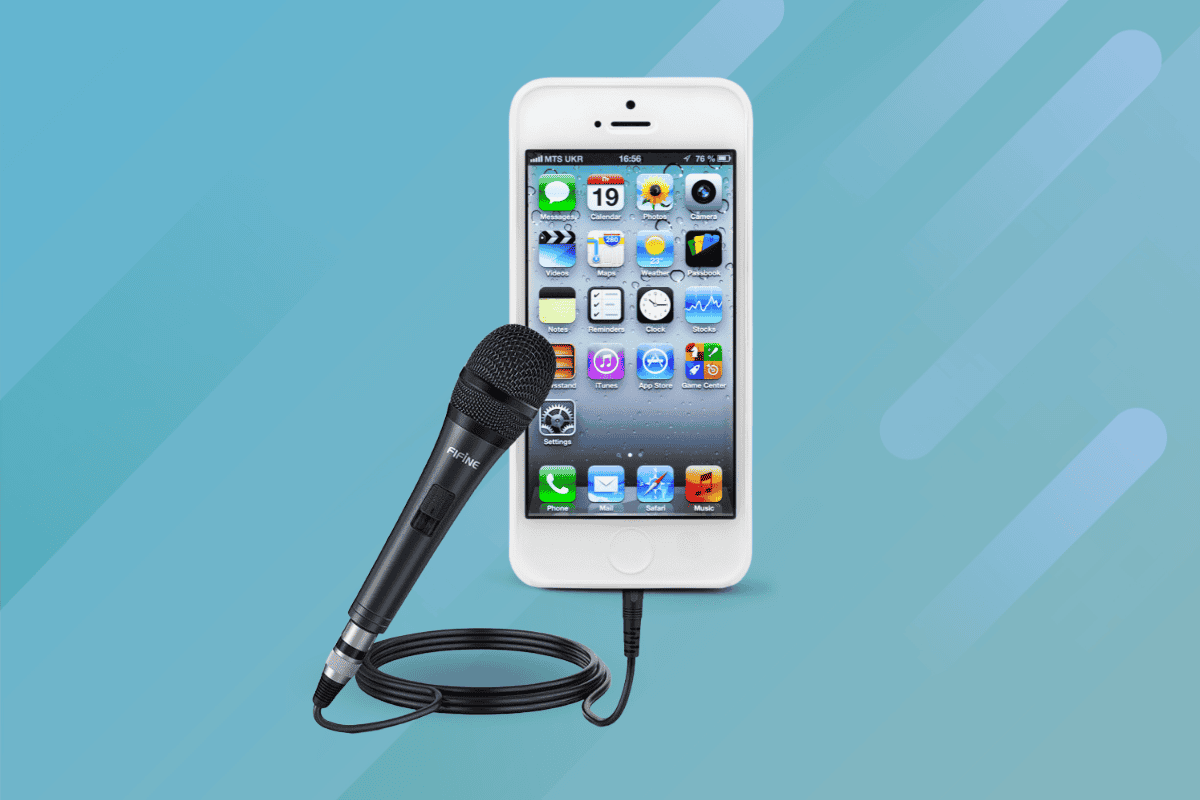
Вибір зовнішнього мікрофона для ваших цілей потрібно робити на основі відразу декількох факторів:
1. Визначте завдання, які мікрофон буде виконувати. Наприклад, для запису вашого голосу на вулиці або на ходу підійде бездротова «петличка», для інтерв'ю на вулиці — накамерний мікрофон, а для запису стрімів або інтерв'ю в домашніх умовах перед екраном — настільний варіант.
2. Оберіть між дротовими та бездротовими варіантами. Дротові менш мобільні, але сигнал передають краще, ніж бездротові.
3. Роз'єм для підключення має значення. Обирайте моделі, сумісні з тим девайсом, до якого плануєте підключати.
4. Надійний продавець — запорука того, що ви отримаєте якісну техніку.
Сподіваємося, на основі цих порад ви підберете найкращий мікрофон для підключення до свого ноутбука, смартфона або ПК.
Що робити, якщо мікрофон підключено, але звук поганий?
Найчастіше погана якість звуку при підключеному зовнішньому мікрофоні може виникати з наступних причин:
-
Мікрофон розташований далеко від джерела звуку. Перемістіть його ближче до обличчя.
-
Неправильно виставлена гучність: занадто велике перевантаження спотворює звук.
-
Зовнішній шум: вітер, шум у приміщенні, сторонні гучні звуки. Постарайтеся знайти тихішу локацію для запису.
-
Шум від одягу. Тут уже вибір за вами: або одягніть речі, які не шурхотять при русі, або змініть розташування мікрофона.
-
Слабкий сигнал ресивера або поломка кабелю/перехідника. Спробуйте заново підключити ресивер і використовувати інший кабель/перехідник.
Тому не варто відразу ж змінювати мікрофон, якщо якість звуку залишає бажати кращого. Спробуйте для початку усунути всі вищеперелічені причини.
Зовнішній мікрофон стане корисним інструментом для самих різних видів діяльності від ваших вокальних експериментів до ведення стрімів, навчання або робочих здзвонів. Але крім знання, як підключити мікрофон до ноутбука або смартфона, потрібно ще й правильно його налаштувати, встановити або закріпити, провести обов'язковий тест звучання і усунути можливі помилки. Обов'язково варто переконатися, що роз'єми та штекери у ваших девайсів збігаються. А якщо ви тільки плануєте купити собі зовнішній мікрофон, ми в GRO будемо раді допомогти вам вибрати девайс та аксесуари до нього, що підійдуть під ваші завдання та наявну техніку.
Залиште дані і ми зв'яжемось з вами




 м. Київ, вул. Саксаганського, 51


