


 15017
15017
- Налаштування Айфона: що потрібно зробити відразу після покупки?
- Увімкнення та первинне налаштування iPhone 11 та інших моделей
- Налаштування Touch ID або Face ID
- Як налаштувати Айфон: Перенесення даних на новий iPhone
- Як створити Apple ID?
- Налаштування Siri: що робити в першу чергу?
- Як створити iCloud на Айфоні?
- Де завантажити необхідні програми?
- Як налаштувати новий Айфон: екран блокування та робочий стіл?
- Налаштування екрана блокування iPhone
- Налаштування робочого столу iPhone
- Як налаштувати віджети на iPhone?
- AirDrop на новому iPhone: первинні налаштування
Вітаємо з покупкою нового iPhone! Щоб комфортно використовувати всі його функції та можливості, важливо правильно налаштувати пристрій із самого початку. Дотримуючись простих інструкцій, ви легко запустите свій iPhone та налаштуєте його під свої потреби.
Налаштування Айфона: що потрібно зробити відразу після покупки?
Перше, що варто зробити після придбання iPhone, — це налаштувати його. Не хвилюйтеся, процес досить простий, якщо слідувати крокам, які запропонує вам сам телефон. Почнемо з найважливішого.
Увімкнення та первинне налаштування iPhone 11 та інших моделей
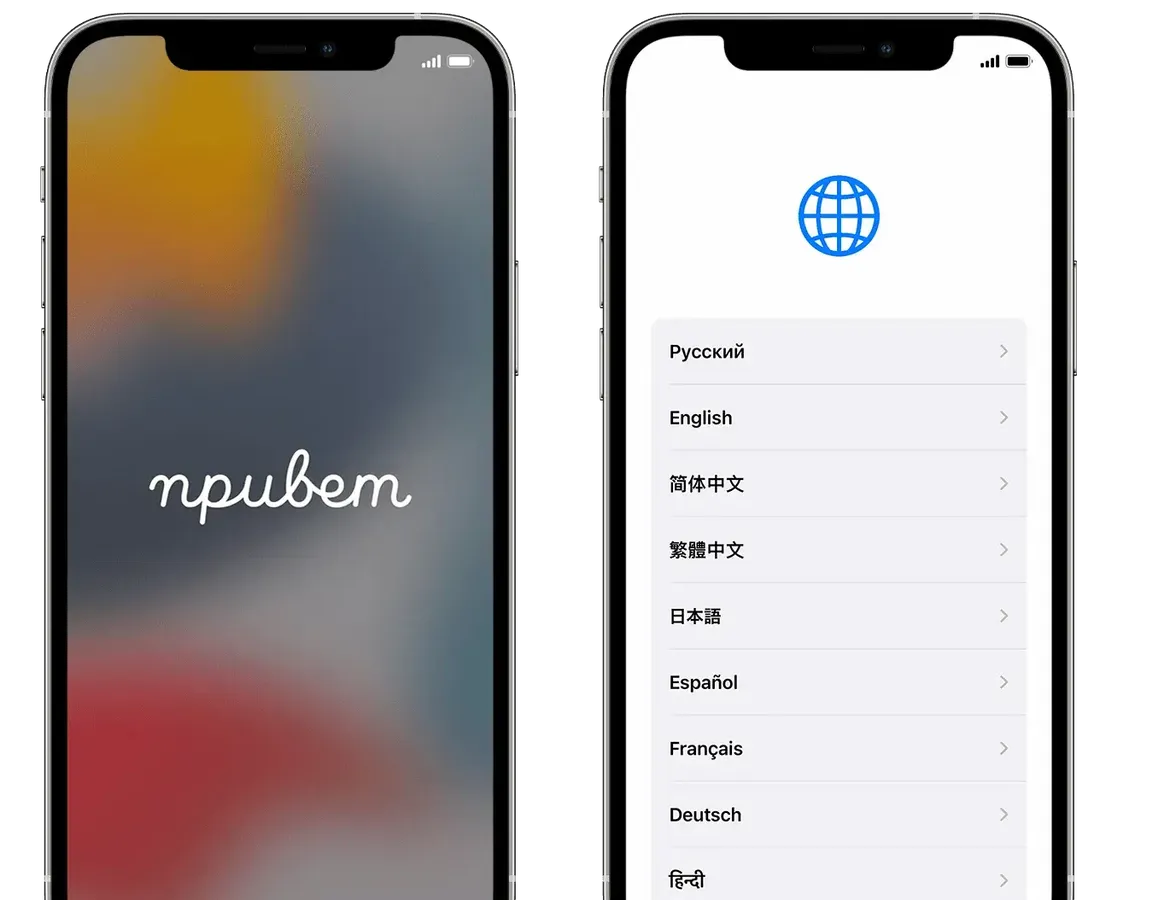
Для того, щоб почати налаштування Айфона з нуля, натисніть кнопку ввімкнення на правому боці пристрою. Ви побачите вітання кількома мовами. Виберіть вашу мову та регіон проживання. Потім система запропонує підключитися до Wi-Fi — це необхідний крок для повноцінного налаштування Айфона та активації всіх функцій.
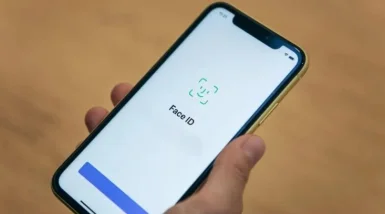
Наступний етап — налаштування Face ID або Touch ID для захисту даних. Не відкладайте це налаштування, оскільки це важливий елемент безпеки.
Налаштування Touch ID або Face ID
Сканування відбитка пальця або розпізнавання обличчя — це безпечні способи захистити дані на вашому iPhone. Дотримуйтесь інструкцій, які запропонує пристрій, та налаштуйте Touch ID або Face ID, а також створіть пароль для екстрених ситуацій.
Як налаштувати Айфон: Перенесення даних на новий iPhone
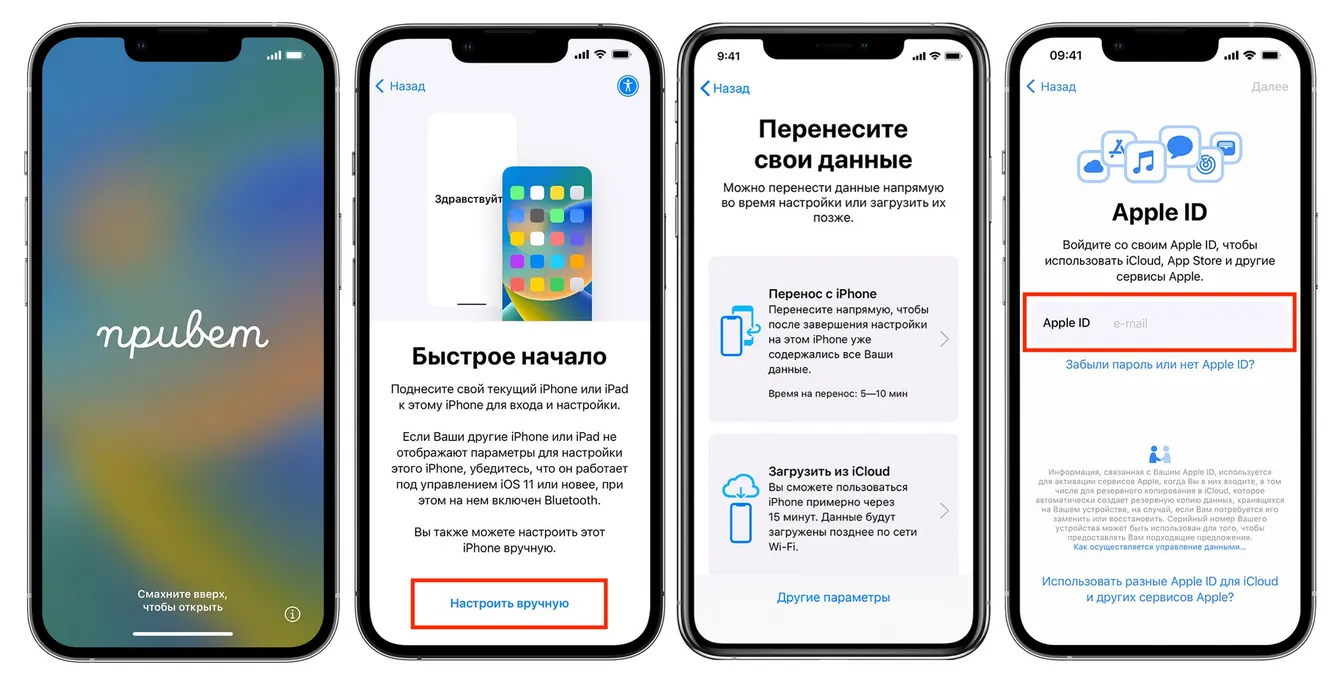
При первинному налаштуванні нового Айфона система запропонує відновити дані з резервної копії або перенести їх з іншого пристрою. Якщо ви вже користувалися iPhone або iPad, процес як перенести дані з одного Айфона на інший буде простим:
-
Увімкніть новий iPhone, дотримуючись вказівок на екрані.
-
Виберіть, чи бажаєте ви відновити дані з резервної копії або перенести їх з іншого пристрою.
-
Підключіться до Wi-Fi, щоб розпочати процес перенесення даних на новий iPhone.
-
Для відновлення даних з iCloud увійдіть у свій обліковий запис Apple ID і виберіть потрібну резервну копію.
-
Якщо використовуєте iTunes, підключіть iPhone до комп'ютера та виберіть опцію перенесення даних на новий Айфон за допомогою iTunes.
-
При переході з Android завантажте додаток Move to iOS на старому пристрої. Далі дотримуйтесь інструкцій для перенесення даних з Android на Айфон на екрані пристрою.
-
Дочекайтеся завершення процесу та перевірте, чи всі ваші дані успішно перенесені.
Це допоможе вам спростити завдання, як перенести дані з Айфона на Айфон після активації.
Як створити Apple ID?
Apple ID — це унікальний обліковий запис, який відкриває доступ до всіх сервісів Apple: App Store, iCloud, iMessage та багатьох інших. Якщо у вас ще немає цього профілю, на етапі первинного налаштування вам буде запропоновано створити Епл Айді.
Як налаштувати пошту на Айфоні? Для цього потрібно вказати електронну пошту, пароль та відповісти на контрольні запитання для відновлення доступу в разі потреби.
Якщо у вас вже є Епл Айді, просто увійдіть в обліковий запис, використовуючи наявні дані. Пам'ятайте, що цей акаунт важливий для синхронізації всіх даних на різних пристроях Apple.
Пов'язані товари


Налаштування Siri: що робити в першу чергу?
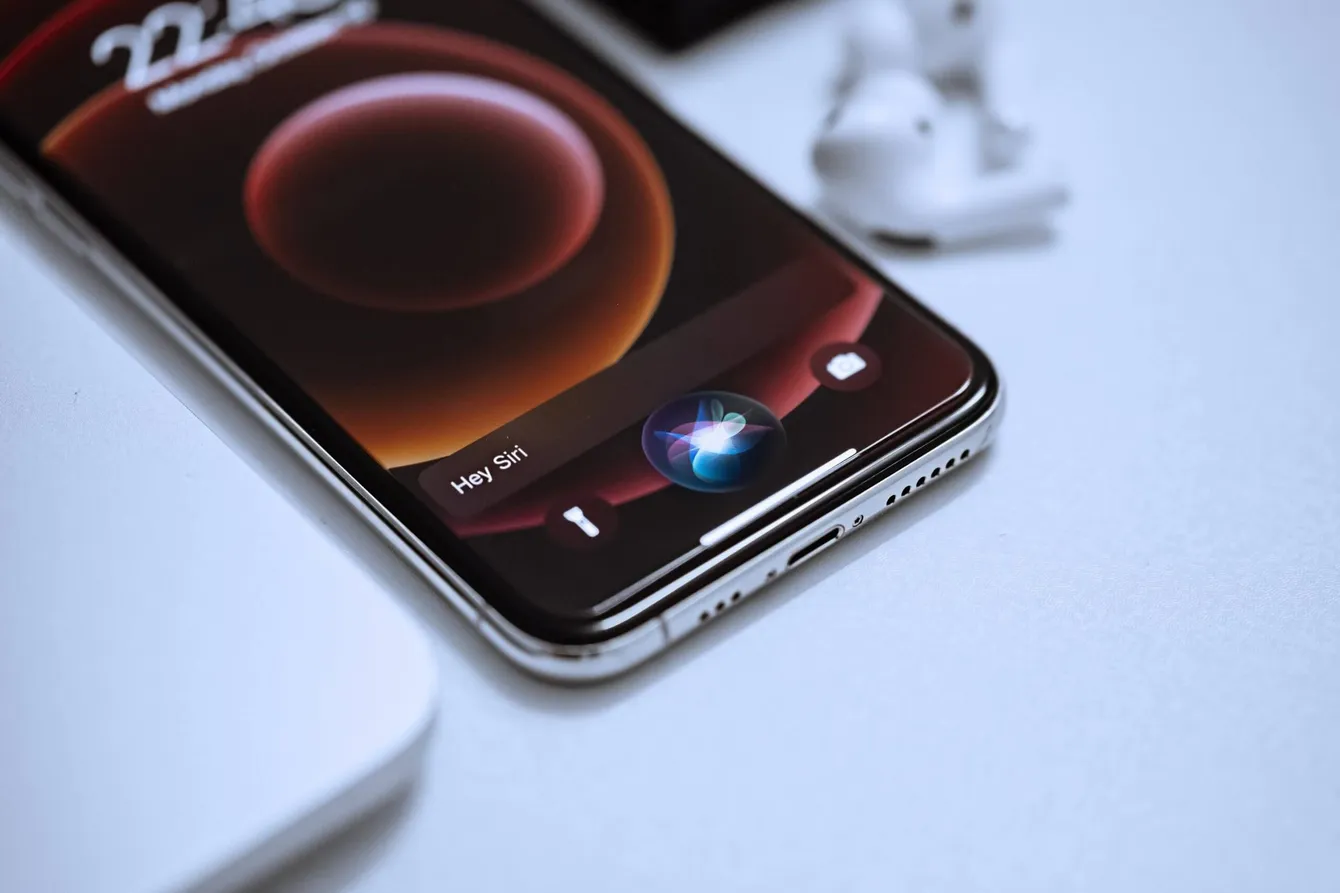
Siri — це голосовий помічник Apple, який допомагає керувати пристроєм без рук. Вона може надсилати повідомлення, здійснювати дзвінки, нагадувати про зустрічі, знаходити інформацію в інтернеті та керувати пристроями розумного будинку. На етапі початкового налаштування iPhone вам запропонують активувати Siri та навчити систему розпізнаванню вашого голосу для більш точної взаємодії. Це дозволить вам користуватися голосовим помічником навіть із заблокованим екраном. Також ви зможете вибрати в налаштуваннях Siri, на які команди Siri реагуватиме, та налаштувати її взаємодію з додатками.
Як створити iCloud на Айфоні?
iCloud — це ключовий елемент екосистеми Apple, який забезпечує надійне зберігання та синхронізацію даних на всіх пристроях. Він автоматично зберігає ваші фотографії, відео, документи, контакти, нотатки та іншу важливу інформацію в хмарі, дозволяючи отримати до них доступ з будь-якого пристрою, пов'язаного з вашим Епл Айді. Для того, щоб створити iCloud, перейдіть в Параметри → Apple ID → iCloud, після чого дотримуйтесь інструкцій для створення облікового запису або входу у вже наявний. Переконайтеся, що ви вибрали зручний для вас обсяг хмарного сховища, оскільки безкоштовні 5 ГБ можуть швидко закінчитися, особливо якщо ви активно використовуєте фото та відео.
Де завантажити необхідні програми?
App Store — це офіційний магазин додатків Apple, який містить мільйони програм для найрізноманітніших завдань: від спілкування та роботи до розваг і навчання. Щоб встановити програми на iPhone, відкрийте App Store — його іконка вже є на робочому столі пристрою. Для завантаження програм вам знадобиться Apple ID. Після входу в магазин ви можете шукати програми за назвою, переглядати популярні категорії або використовувати рекомендації. Кожен додаток проходить перевірку на безпеку, що гарантує надійність використання.
Як налаштувати новий Айфон: екран блокування та робочий стіл?
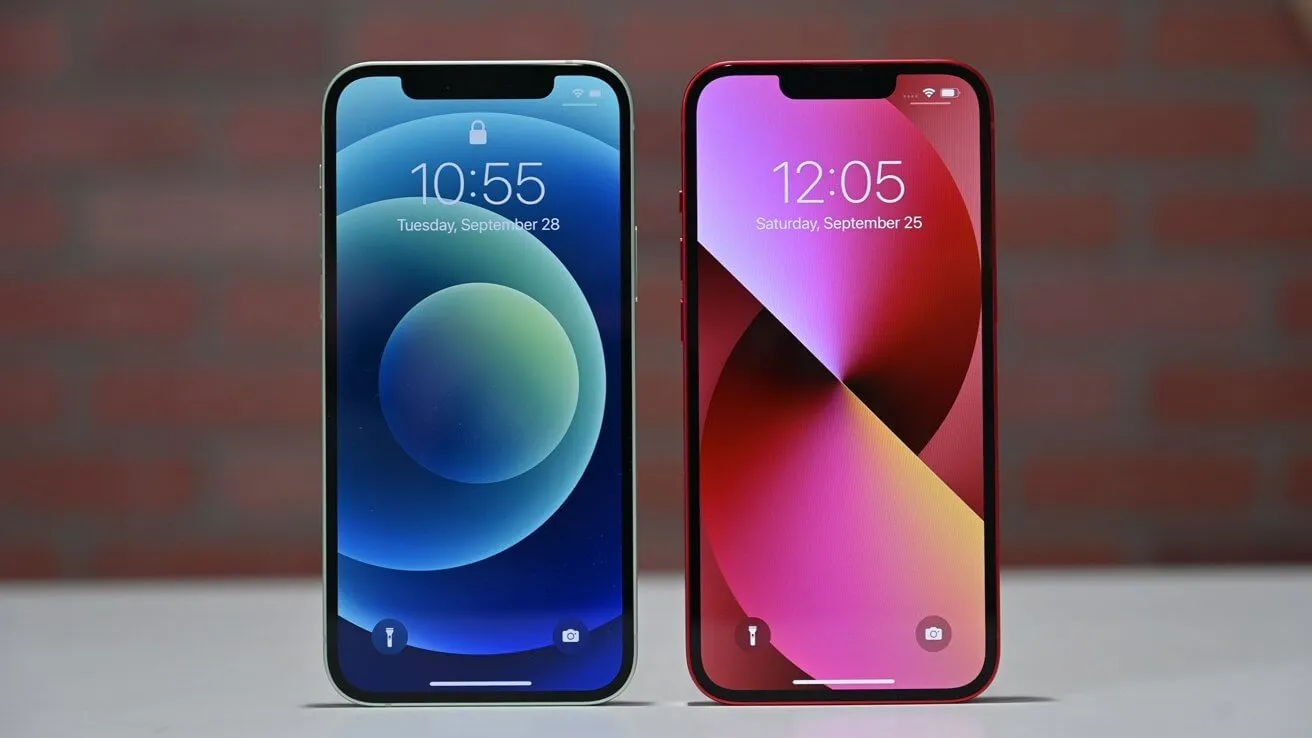
Після завершення початкового налаштування можна розпочати повноцінну роботу з вашим iPhone. Екран блокування та робочий стіл — це ключові елементи, з якими ви взаємодіятимете щодня, тому їх налаштування важливе для зручності використання пристрою.
Налаштування екрана блокування iPhone
Екран блокування при першому налаштуванні iPhone можна також відредагувати під свої потреби, щоб легко та зручно отримувати доступ до сповіщень та іншої важливої інформації, не розблоковуючи пристрій. Це може включати сповіщення від програм, нагадування, дзвінки та повідомлення. Ось покрокова інструкція, як це зробити:
-
Відкрийте Параметри. На домашньому екрані знайдіть значок «Параметри» та відкрийте його.
-
Перейдіть до розділу «Екран блокування». У списку опцій знайдіть розділ «Екран блокування» або «Сповіщення».
-
Виберіть сповіщення. Тут ви можете налаштувати, які сповіщення відображатимуться на заблокованому екрані. Можна вибрати між відображенням усіх сповіщень, приховуванням їх вмісту або повним блокуванням сповіщень від певних програм.
-
Налаштування відображення сповіщень. Виберіть формат показу сповіщень — у вигляді банерів, коротких рядків або прихованих сповіщень. Також можна налаштувати, які дії доступні при довгому натисканні на сповіщення.
-
Активуйте віджети на екрані блокування. Якщо вам потрібні віджети (наприклад, для календаря, погоди або новин), їх також можна додати на екран блокування для швидкого доступу до важливої інформації.
Таким чином, ви зможете отримувати потрібні дані та сповіщення, не розблоковуючи пристрій, що робить використання iPhone зручнішим та оперативнішим.
Налаштування робочого столу iPhone
Робочий стіл iPhone можна кастомізувати для зручного доступу до програм та інформації. У Параметри → Робочий стіл ви зможете змінити розташування іконок, створювати папки для організації програм, а також встановити шпалери на свій смак.
Як налаштувати віджети на iPhone?
Віджети — це міні-програми. Вони відображають важливу інформацію прямо на екрані робочого столу. Як додавати віджети на Айфон? Щоб прикріпити їх, затисніть порожню область на екрані та виберіть потрібний віджет зі списку доступних. Їх можна налаштувати для погоди, календаря, нагадувань та інших програм.
AirDrop на новому iPhone: первинні налаштування
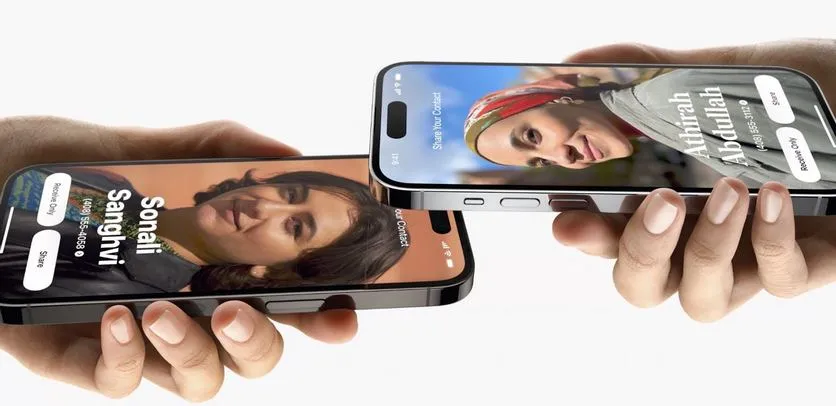
AirDrop — одна з найзручніших функцій екосистеми Apple, що дозволяє миттєво передавати файли між пристроями Епл без використання інтернету або дротів. Через AirDrop можна пересилати фотографії, відео, документи, посилання та навіть контакти.
Як увімкнути АірДроп? Насправді це дуже просто:
-
Відкрийте Параметри та перейдіть до розділу Загальні.
-
Як увімкнути AirDrop? Знайдіть пункт AirDrop і виберіть, кому буде доступна можливість надсилати вам файли:
-
Тільки контакти — це безпечніший варіант, при якому файли можуть надсилати тільки люди з вашого списку контактів.
-
Усі користувачі — підійде для використання в громадських місцях, якщо вам потрібно швидко отримати файли від когось поблизу, навіть якщо вони не у вашому списку контактів.
-
-
Після налаштування AirDrop можна увімкнути його через Центр керування, змахнувши вниз із верхнього правого кута екрана та натиснувши на іконку AirDrop.
Зверніть увагу, що для коректної роботи AirDrop обидва пристрої повинні знаходитися поруч і мати увімкнені Bluetooth та Wi-Fi.
Налаштування iPhone — це важливий процес, який гарантує комфортне використання пристрою в майбутньому. Ці кроки допоможуть вам інтегруватися в екосистему Apple і використовувати всі її можливості по максимуму. Налаштувавши iPhone з урахуванням ваших уподобань, ви отримаєте доступ до багатого функціоналу, який робить повсякденну роботу з пристроєм зручною та безпечною. Якщо ви тільки плануєте купити iPhone, вивчіть ці рекомендації, щоб максимально швидко та ефективно налаштувати ваш новий пристрій у майбутньому
Залиште дані і ми зв'яжемось з вами



 м. Київ, вул. Саксаганського, 51


